Vous avez votre courriel d’accès sous les yeux et votre lecteur vous demande de choisir une méthode de connexion. Avec xtream codes, tout repose sur trois informations bien précises, que le lecteur combine pour ouvrir votre forfait. Une fois que vous savez à quoi chacune sert et où la saisir, l’opération ne prend guère plus de temps qu’il n’en faut pour se servir un café. Ce guide vous montre quoi copier, à quel endroit dans les lecteurs les plus courants, comment taper une adresse à la télécommande sans perdre patience, et comment lire un message d’erreur pour trouver la faute du premier coup.
Si votre lecteur ne propose pas cette méthode, ou si vous préférez tout coller en une seule adresse, notre guide Installer avec un lien M3U couvre l’autre option. Les deux donnent accès au même catalogue.
Xtream Codes en clair : trois informations, une seule porte d’entrée
Le nom « Xtream Codes » désigne une façon standardisée, pour un lecteur IPTV, de se connecter à un service. Plutôt que de récupérer une longue liste toute faite, le lecteur dialogue avec le serveur : il s’identifie, demande la liste des chaînes, puis celle des films, puis celle des séries, puis le guide des programmes. C’est ce dialogue qui explique pourquoi le contenu est souvent mieux organisé avec cette méthode.
Pensez à une adresse postale complète. L’URL du serveur, c’est la rue et le numéro civique : elle dit au lecteur où frapper. Le nom d’utilisateur, c’est le nom sur la boîte aux lettres : il indique quel forfait ouvrir. Le mot de passe, c’est la clé : il prouve que l’accès vous appartient. Il suffit qu’un seul de ces trois éléments soit inexact pour que la porte reste fermée.
Dans les menus des lecteurs, la méthode porte parfois d’autres noms : « connexion par API », « Xtream API », « compte Xtream » ou simplement « se connecter avec un compte ». Si vous voyez trois champs côte à côte, serveur, utilisateur et mot de passe, vous êtes au bon endroit.
Les trois champs de votre courriel, un par un
Votre courriel d’accès présente vos identifiants sous forme de liste. Chacun a un rôle précis, et chacun a ses pièges propres au moment de la saisie. Le tableau suivant les résume ; les paragraphes qui suivent entrent dans le détail.
| Information | À quoi elle sert | Piège le plus fréquent | Respecte les majuscules |
|---|---|---|---|
| URL du serveur | Indique au lecteur à quelle adresse se connecter | Début de l’adresse ou port oublié, barre oblique ajoutée à la fin | Généralement pas |
| Nom d’utilisateur | Identifie votre forfait | Majuscule devenue minuscule, espace ajouté à la fin | Oui |
| Mot de passe | Confirme que l’accès vous appartient | Caractères semblables confondus, comme la lettre O et le zéro | Oui |
L’URL du serveur
C’est l’information la plus longue et la plus souvent mal recopiée. Elle commence par le préfixe habituel des adresses Web et se termine souvent par deux-points suivis d’un port, c’est-à-dire une courte suite de chiffres. Recopiez-la exactement comme elle apparaît dans le courriel, du premier au dernier caractère. N’ajoutez rien à la fin, ni barre oblique, ni point, ni espace.
Le nom d’utilisateur et le mot de passe
Ces deux informations sont sensibles à la casse : une majuscule n’est pas une minuscule. Le clavier à l’écran de certains téléviseurs ajoute automatiquement une majuscule à la première lettre ; surveillez ce détail. Méfiez-vous aussi des caractères qui se ressemblent selon la police d’affichage : la lettre O et le chiffre zéro, la lettre l minuscule, le chiffre un et le I majuscule.
Certains lecteurs demandent aussi un « nom de profil » ou un « nom de liste ». Celui-là, vous le choisissez librement : « Salon », « Sous-sol » ou « Chalet », peu importe. Il ne sert qu’à vous repérer si vous ajoutez plus d’un profil dans la même application.
Préparer la saisie avant d’ouvrir le lecteur
Cinq minutes de préparation évitent souvent une demi-heure de tentatives ratées. Avant même de lancer le lecteur, réunissez ce qu’il vous faut et installez-vous confortablement devant le téléviseur.
Le courriel à portée de main
Ouvrez-le sur votre téléphone, posé à côté de vous. Vous lirez chaque caractère sans aller et venir entre deux pièces.
Un clavier sans fil
Branché au boîtier, il rend la saisie de l’URL bien plus agréable qu’à la télécommande.
Un appareil à jour
Installez les mises à jour du téléviseur ou du boîtier avant de commencer, pas pendant.
Une connexion stable
Câble réseau ou Wi-Fi 5 GHz près du routeur pour le premier chargement du catalogue.
L’heure de l’appareil
Réglée en automatique sur l’heure de l’Est, pour un guide horaire juste dès le départ.
Le lecteur installé
Depuis la boutique officielle de l’appareil, ouvert une première fois pour repérer ses menus.
Si vous n’avez pas encore choisi de lecteur, la section Applications IPTV les compare selon l’appareil. Pour un premier contact sans complication, IPTV Smarters Pro est un bon point de départ ; pour un boîtier Android TV, TiviMate offre une interface proche de celle d’un câblosélecteur classique.
Un dernier détail : si le lecteur demande une licence après une période d’utilisation, vérifiez le prix actuel sur le site officiel de l’application. IPTV Boréal est indépendant des éditeurs de lecteurs : nous fournissons les accès, et l’application relève de son éditeur.
Saisir vos codes Xtream Codes dans IPTV Smarters Pro
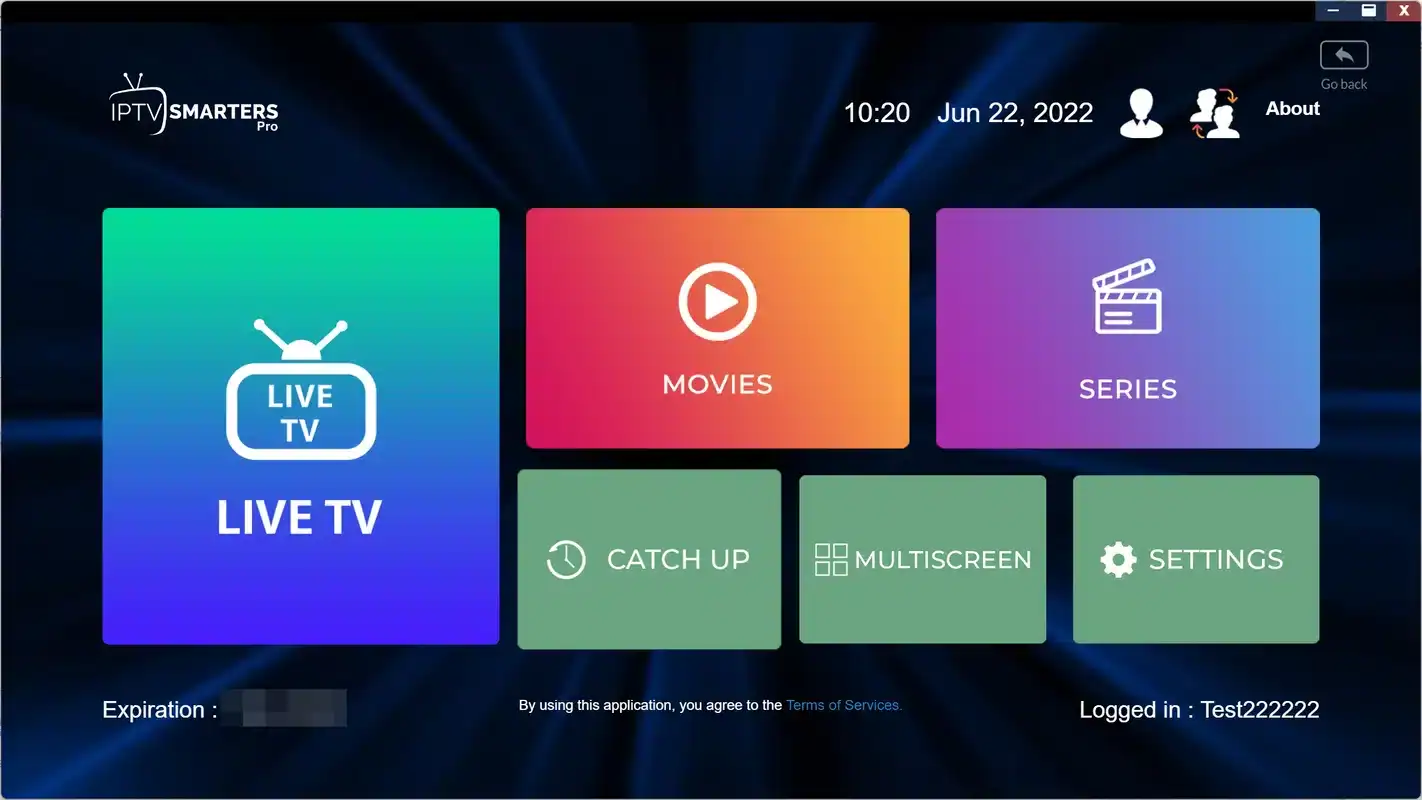
IPTV Smarters Pro est l’un des lecteurs les plus répandus, sur Fire TV Stick, Android, iPhone et iPad. À la première ouverture, il propose plusieurs façons de se connecter. Celle qui nous intéresse est la connexion par Xtream Codes, généralement présentée comme une connexion par API.
L’ordre des champs
L’écran demande d’abord un nom pour le profil, puis le nom d’utilisateur, le mot de passe et enfin l’URL du serveur. Ce n’est pas le même ordre que dans votre courriel : prenez le temps de faire correspondre chaque ligne au bon champ. Le bouton d’ajout lance ensuite la connexion et le chargement du contenu.
- Nom du profil : libre, par exemple « Salon »
- Nom d’utilisateur : tel quel, majuscules comprises
- Mot de passe : relu caractère par caractère
- URL : complète, avec le port, sans rien ajouter
Le modèle de l’écran : chaque valeur provient de votre courriel d’accès, à recopier sans rien changer.
Une fois le profil ajouté, le lecteur affiche un écran d’accueil avec de grandes tuiles : télé en direct, films, séries et guide. Le premier chargement peut prendre un moment. Notre page IPTV Smarters Pro détaille ensuite les réglages utiles, comme la langue de l’interface, le format d’image ou la mise à jour du contenu.
Saisir vos codes Xtream Codes dans TiviMate
TiviMate est très apprécié sur les boîtiers Android TV, Google TV et le Fire TV Stick. Son approche est un peu différente : au démarrage, il vous invite à « ajouter une liste de lecture », puis vous demande le type de liste. C’est à ce moment qu’il faut choisir Xtream Codes plutôt que l’adresse M3U.
Le parcours dans TiviMate
Après le choix du type Xtream Codes, l’application demande l’adresse du serveur, puis le nom d’utilisateur et le mot de passe sur un écran suivant. Elle se connecte ensuite et vous montre combien de chaînes, de films et de séries elle a trouvés. Ce résumé est un excellent signe : si des nombres apparaissent, vos trois informations sont justes.
- Choisir le type Xtream Codes, pas l’adresse M3U
- Vérifier le résumé du contenu trouvé
- Donner un nom à la liste avant de terminer
Dans TiviMate, le guide horaire est au cœur de l’interface : les chaînes s’affichent dans une grille, comme sur un câblosélecteur. Avec Xtream Codes, cette grille se remplit généralement sans intervention. Si elle reste vide ou décalée, l’article sur le guide horaire à l’heure du Québec vous montre comment corriger l’heure et forcer la mise à jour. La page TiviMate présente aussi les fonctions avancées de ce lecteur.
XCIPTV, IBO Player et les autres lecteurs
L’emplacement exact des champs varie d’un lecteur à l’autre, mais la logique reste la même : on cherche l’option d’ajout de compte, puis la mention Xtream Codes ou API. Voici les repères pour les autres lecteurs que l’on croise le plus souvent dans les foyers québécois.
| Lecteur | Appareils courants | Où saisir vos trois informations |
|---|---|---|
| XCIPTV | Téléphones, tablettes et boîtiers Android | Directement sur l’écran d’accueil, qui présente les champs de connexion |
| IBO Player | Télés intelligentes, boîtiers Android TV | Selon les indications de l’éditeur, sur son site officiel, à partir de l’identifiant affiché par l’application |
| GSE Smart IPTV | iPhone, iPad, Apple TV | Dans la section des comptes, option de connexion par Xtream Codes |
| Smart IPTV | Télés intelligentes Samsung et LG | Fonctionne surtout avec une adresse de liste ; préférez alors le lien M3U |
XCIPTV mérite une mention : son écran d’accueil va droit au but, avec les champs de connexion dès l’ouverture. C’est un bon choix pour une tablette ou un téléphone Android, ou pour un proche moins à l’aise avec la technologie. IBO Player, lui, fonctionne un peu comme une télé intelligente : il affiche des informations propres à votre appareil, et l’ajout de vos accès se fait sur le site officiel de l’éditeur. La page IBO Player détaille ce fonctionnement.
Quel que soit le lecteur, installez-le toujours depuis la boutique officielle de votre appareil. Un lecteur obtenu par un lien reçu dans un message ou trouvé sur un forum n’a pas sa place sur votre téléviseur.
Pas à pas : installer avec Xtream Codes
Ce parcours fonctionne sur la grande majorité des appareils, qu’il s’agisse d’un Fire TV Stick, d’un boîtier Android TV, d’une Apple TV, d’un téléphone ou d’un ordinateur. Suivez les étapes dans l’ordre, sans en sauter.
- Installez votre lecteur. Ouvrez la boutique officielle de votre appareil, cherchez le nom du lecteur et lancez l’installation.
- Ouvrez l’option Xtream Codes. Dans l’écran d’ajout de compte, choisissez la connexion par Xtream Codes, parfois appelée connexion par API.
- Donnez un nom au profil. Un mot simple qui désigne la pièce ou la personne, pour vous y retrouver plus tard.
- Entrez l’URL du serveur. Recopiez-la exactement comme dans le courriel, avec le début de l’adresse et le port. N’ajoutez ni barre oblique ni espace à la fin.
- Entrez le nom d’utilisateur et le mot de passe. Vérifiez chaque majuscule. Si le lecteur permet d’afficher le mot de passe, activez l’affichage pour le relire.
- Validez et patientez. Le lecteur se connecte puis récupère la liste des chaînes, des films et des séries. Laissez-le terminer sans quitter l’application.
- Testez le résultat. Ouvrez une chaîne en direct, puis un film. Si les deux démarrent, votre installation est réussie.
- Vérifiez le guide horaire. Ouvrez la grille et comparez l’heure d’une émission avec l’heure réelle. Si tout concorde, vous avez terminé.
Truc de pro : avant de valider, relisez les trois champs de droite à gauche, en partant du dernier caractère. Votre cerveau ne complète plus automatiquement les mots qu’il croit reconnaître, et les fautes sautent aux yeux beaucoup plus facilement.
Taper une adresse à la télécommande sans perdre patience
Sur un téléphone ou un ordinateur, le copier-coller règle tout. Sur un téléviseur ou un boîtier, en revanche, il faut souvent taper l’URL du serveur sur un clavier affiché à l’écran, en déplaçant un curseur lettre par lettre. C’est là que naissent la plupart des erreurs. Quelques méthodes rendent l’exercice nettement plus simple.
Trois façons d’éviter le clavier à l’écran
Un clavier sans fil branché sur un port USB du boîtier, d’abord : vous tapez comme sur un ordinateur. Ensuite, l’application de télécommande officielle de votre boîtier ou de votre téléviseur, installée sur votre téléphone, qui permet souvent d’écrire avec le clavier du téléphone. Enfin, la saisie vocale, offerte par certaines télécommandes, à réserver au nom d’utilisateur : une adresse avec des symboles se dicte mal.
Si vous devez malgré tout passer par le clavier à l’écran, découpez le travail. Tapez l’URL en deux ou trois morceaux, en vérifiant chaque morceau contre le courriel avant de passer au suivant. Repérez où se trouvent les symboles, comme les deux-points et les barres obliques : ils sont souvent dans un sous-menu du clavier. Et méfiez-vous de la correction automatique, qui peut transformer votre nom d’utilisateur en un mot du dictionnaire.
Approfondir : pourquoi l’URL refuse parfois une saisie pourtant juste
Certains lecteurs ajoutent eux-mêmes le préfixe de l’adresse si vous l’oubliez, d’autres l’exigent. Certains acceptent le port dans le même champ que l’adresse, d’autres proposent un champ séparé. Si votre lecteur a un champ « port » à part, entrez l’adresse sans les deux-points ni le port, puis le port seul dans son champ.
Autre cas : une barre oblique ajoutée à la fin par réflexe, ou un espace laissé par le clavier à l’écran après le dernier caractère. Visuellement, rien ne paraît ; pour le lecteur, ce n’est plus la même adresse. En cas de doute, effacez complètement le champ et recommencez.
Une fois votre profil enregistré, vous n’aurez plus à refaire cette saisie, sauf si vous réinitialisez l’appareil ou si vos accès changent. Le jeu en vaut donc la chandelle : quelques minutes d’attention une seule fois, puis des mois de soirées tranquilles.
Vos accès arrivent en quelques minutes
Choisissez votre forfait et votre durée : vos identifiants Xtream Codes vous attendront dans votre boîte de courriel.
Lire un message d’erreur pour trouver la faute
Quand la connexion échoue, le lecteur affiche souvent un message. Il n’est pas toujours très clair, mais il donne une bonne piste. Voici comment interpréter les situations les plus courantes, et par quoi commencer dans chaque cas.
Le serveur répond, mais ne reconnaît pas le couple utilisateur et mot de passe. La faute est dans l’un de ces deux champs.
Ensuite : relisez les majuscules et les espacesL’URL est incomplète ou mal tapée : le lecteur frappe à une adresse qui n’existe pas.
Ensuite : recopiez l’URL avec son portL’appareil n’a peut-être pas d’accès Internet, ou le réseau est très lent à ce moment.
Ensuite : testez une autre application en ligneVotre forfait est peut-être arrivé à échéance, puisqu’il ne se renouvelle pas automatiquement.
Ensuite : vérifiez la date de fin de votre forfaitLe test le plus utile reste celui de l’autre appareil. Entrez les mêmes codes sur votre téléphone, près du routeur. S’ils fonctionnent là, ils sont bons, et c’est la saisie ou l’appareil du salon qu’il faut revoir. S’ils échouent partout, relisez le courriel original ou écrivez au soutien.
Notez le message exact affiché par le lecteur, ou prenez-le en photo avec votre téléphone. Si vous devez écrire au soutien, ce détail lui fera gagner un temps précieux, et à vous aussi.
Un dernier cas mérite d’être connu : le lecteur se connecte, affiche vos catégories, mais une chaîne en particulier refuse de démarrer. Ici, vos codes ne sont pas en cause, puisque la connexion a réussi. Essayez une autre chaîne du même groupe, puis un film. Si tout le reste fonctionne, il s’agit d’un souci propre à ce contenu ou momentané ; patientez un peu, puis relancez. Si plusieurs chaînes s’ouvrent sur un écran noir, la page IPTV écran noir vous indique quoi vérifier, de l’appareil au format d’image.
Les erreurs de saisie les plus fréquentes avec Xtream Codes
Quand la connexion échoue, la cause est presque toujours une petite erreur dans l’un des trois champs. Avant de conclure à une panne, passez cette liste en revue, dans l’ordre. Elle couvre l’essentiel des cas que nous voyons au soutien.
- L’URL du serveur est complète, avec son début et son port, sans espace ni barre oblique ajoutée à la fin.
- Le nom d’utilisateur et le mot de passe respectent les majuscules et les minuscules du courriel.
- Aucun espace invisible ne s’est glissé au début ou à la fin d’un champ, ce qui arrive souvent avec un copier-coller.
- Les caractères qui se ressemblent ont été bien distingués : la lettre O et le zéro, la lettre l minuscule et le I majuscule.
- Le nom d’utilisateur n’a pas été placé dans le champ du mot de passe, ou l’inverse.
- La correction automatique du clavier n’a pas modifié un mot.
- Votre forfait est toujours actif : l’accès s’arrête à la fin de la durée choisie, sans renouvellement automatique.
- Aucun autre écran de la maison n’utilise déjà la connexion au même moment.
Ne publiez jamais vos codes Xtream Codes, ne les envoyez pas dans un groupe de discussion et ne les prêtez pas à un autre foyer. Ils donnent accès à votre forfait, et la connexion est unique : deux maisons sur les mêmes codes, ce sont des coupures pour tout le monde. Si vous pensez que vos codes ont circulé, écrivez au soutien pour les faire changer.
Si tout est en ordre et que rien ne fonctionne, notre page IPTV qui ne fonctionne pas reprend les vérifications suivantes dans l’ordre, du réseau à l’appareil.
Un compte, plusieurs appareils : bien gérer vos profils
Vos identifiants Xtream Codes peuvent être entrés sur tous les appareils de votre foyer : le téléviseur du salon, le boîtier du sous-sol, la tablette de la cuisine, l’ordinateur du bureau. Tout le monde a accès au même contenu, mais pas en même temps, puisque chaque forfait comprend une connexion simultanée.
Imaginons un foyer de quatre personnes dans un jumelé de banlieue. Les codes sont installés sur trois appareils. Pour que la soirée se passe bien, la famille adopte quelques règles simples.
- En fin d’après-midi
La tablette de la cuisine
Un des enfants regarde une série pendant que le souper se prépare. Il ferme complètement le lecteur en passant à table.
- Après le souper
Le téléviseur du salon
Les parents lancent un film. Personne d’autre n’ouvre le lecteur pendant ce temps.
- Plus tard en soirée
Le boîtier du sous-sol
Une fois le film terminé et le lecteur du salon fermé, l’ado peut regarder à son tour.
Ce qui fait la différence, c’est de quitter vraiment le lecteur, et pas seulement de revenir au menu principal du téléviseur. Sur certains appareils, une application laissée en arrière-plan peut continuer à occuper la connexion. Si deux écrans regardent en même temps, la lecture risque de couper sur l’un des deux.
Si votre foyer a réellement besoin de plusieurs écrans simultanés, écrivez au soutien avant de commander, par la page Nous joindre : il vous donnera les conditions et le prix. Un nom de profil clair sur chaque appareil, comme « Sous-sol » ou « Cuisine », aide aussi à savoir où le lecteur est resté ouvert.
Xtream Codes sur l’ordinateur, le téléphone et la tablette
On associe souvent la télé par Internet au grand écran du salon, mais vos codes fonctionnent tout aussi bien sur les petits écrans de la maison. Et sur ces appareils, la saisie est nettement plus simple : le courriel et le lecteur sont sur le même écran, et le copier-coller fait le gros du travail.
Sur un iPhone ou un iPad, ouvrez votre courriel d’accès, faites un appui long sur l’URL du serveur et copiez-la. Passez au lecteur, collez-la dans le bon champ, puis revenez au courriel pour le nom d’utilisateur, et ainsi de suite. Sur un téléphone ou une tablette Android, la démarche est identique. Prenez seulement garde à l’espace que certains claviers ajoutent automatiquement après un mot collé : il suffit d’un retour arrière pour l’effacer.
Sur un ordinateur, le lecteur s’installe depuis la boutique officielle du système ou depuis le site officiel de l’éditeur. C’est l’appareil idéal pour vérifier rapidement que vos codes sont bons avant de vous attaquer à la télécommande du salon. Si la connexion fonctionne sur l’ordinateur, vous savez que tout souci ultérieur viendra de la saisie ou de l’appareil du salon, pas de vos accès.
- Copiez chaque information séparément, plutôt que tout le bloc du courriel d’un coup.
- Après chaque collage, vérifiez qu’aucun espace ne précède ou ne suit le texte.
- Sur un téléphone, désactivez la correction automatique le temps de la saisie si elle modifie vos codes.
- Fermez le lecteur du téléphone avant d’ouvrir celui de la télé, pour respecter la connexion unique.
Les petits écrans sont aussi pratiques au chalet ou en déplacement, dans votre foyer et avec votre propre connexion. Gardez seulement en tête que le lecteur ouvert sur votre tablette compte comme l’écran qui regarde : si quelqu’un lance un film à la maison au même moment, l’un des deux sera coupé. Notre page IPTV sur Apple TV et iPhone détaille les lecteurs adaptés à l’univers Apple.
Ce que le soutien peut vérifier pour vous
Vous avez relu vos trois champs, testé un autre appareil et redémarré le boîtier, et la connexion refuse toujours de s’établir ? C’est le moment d’écrire au soutien. Il ne peut pas prendre le contrôle de votre téléviseur, mais il peut vérifier tout ce qui se passe de son côté et vous orienter précisément.
Le soutien peut confirmer que votre forfait est actif et jusqu’à quand, vérifier si une autre connexion était déjà ouverte au moment de votre tentative, vous renvoyer vos accès si le courriel s’est égaré, et changer vos codes si vous pensez qu’ils ont circulé. Il peut aussi vous indiquer la marche à suivre propre à votre lecteur, si vous lui dites lequel vous utilisez et sur quel appareil.
Pour une réponse rapide, mentionnez dans votre premier message l’adresse courriel utilisée lors de la commande, l’appareil, le nom du lecteur et le message exact qui s’affiche. N’envoyez jamais votre mot de passe dans un message public ou à une personne qui n’est pas le soutien d’IPTV Boréal. Vous pouvez écrire par courriel ou sur WhatsApp au +33 6 44 65 43 13, en français ou en anglais, 7 jours sur 7.
Après la connexion : guide horaire, films et séries
Une fois connecté, le lecteur organise le contenu en sections distinctes. C’est l’un des grands avantages de Xtream Codes : les chaînes en direct, les films et les séries ne sont pas mélangés dans une seule longue liste, et les séries sont souvent rangées par saison et par épisode.
Avec cette méthode, la plupart des lecteurs chargent le guide horaire tout seuls, sans adresse à ajouter. Si les émissions s’affichent avec une heure de décalage, ou si le guide reste vide, le problème vient généralement de l’heure de l’appareil. Réglez la date, l’heure et le fuseau en mode automatique, puis forcez une mise à jour du guide dans le lecteur.
Pack VIP Premium
- 27 000+ chaînes
- 61 000+ séries
- 155 000+ films
- HD, Full HD et 4K
Pack Ultimate 4K
- 57 000+ chaînes 4K
- 47 000+ séries
- 179 000+ films
- 20 serveurs en Europe
Le catalogue comprend du contenu en français et du contenu international. Si une langue ou un contenu précis compte pour vous, demandez au soutien avant de commander plutôt que de compter sur une catégorie en particulier.
Pensez aussi à rafraîchir le contenu de temps en temps. La plupart des lecteurs offrent une option de mise à jour dans les réglages du profil, utile quand de nouveaux films ou de nouvelles séries s’ajoutent. Avec Xtream Codes, cette mise à jour est généralement rapide, puisque le lecteur ne redemande que ce qui a changé.
Le débit à prévoir une fois connecté
Des codes parfaitement saisis ne compensent pas une connexion trop faible. Chaque chaîne ou film que vous ouvrez est un flux vidéo continu, et la fluidité dépend du débit réellement disponible à l’appareil qui regarde.
Débit recommandé pour un écran
Mesurez le débit le soir, sur l’appareil branché au téléviseur, dans la pièce où il se trouve. Un test fait sur votre téléphone collé au routeur, en plein après-midi, donne une image trop optimiste. Si le résultat est juste, privilégiez la HD : l’image reste nette sur la plupart des téléviseurs et la lecture reste fluide.
Un câble réseau entre le routeur et l’appareil reste la meilleure solution. À défaut, un Wi-Fi en 5 GHz, avec un routeur dégagé et pas trop loin, fait une grande différence par rapport à la bande 2,4 GHz. Si l’image fige malgré tout, la page IPTV qui gèle ou coupe vous guide pas à pas.
Renouvellement, nouvel appareil et changement de codes
Votre installation n’est pas figée. Au fil des mois, vous changerez peut-être de téléviseur, ajouterez un appareil ou renouvellerez votre forfait. Chacune de ces situations demande un petit geste, rarement plus.
| Situation | Ce qu’il faut faire | À éviter |
|---|---|---|
| Nouveau forfait, mêmes accès indiqués | Rien : la lecture reprend avec le profil existant | Supprimer le profil par réflexe |
| Nouveau forfait, nouveaux accès indiqués | Modifier les trois champs du profil existant | Créer un second profil à côté de l’ancien |
| Nouvel appareil dans la maison | Installer le lecteur et entrer les mêmes codes | Laisser l’ancien appareil ouvert en même temps |
| Codes changés par le soutien | Mettre à jour chaque appareil, un par un | Oublier un appareil qui tentera de se connecter avec les anciens codes |
| Réinitialisation de l’appareil | Réinstaller le lecteur et refaire la saisie | Chercher les codes ailleurs que dans le courriel original |
Le paiement est unique, en dollars canadiens, par carte ou PayPal, sans contrat ni renouvellement automatique. À la fin de la durée choisie, l’accès s’arrête simplement. Si vous voulez continuer, passez une nouvelle commande avant la date de fin ; voyez les prix à jour sur la page des forfaits et prix. La page Abonnement IPTV 12 mois peut vous intéresser si vous savez déjà que vous regarderez toute l’année.
Xtream Codes ou lien M3U : lequel choisir
Si votre courriel contient les deux options et que votre lecteur accepte les deux, la question se pose. Les deux méthodes ouvrent le même forfait et le même catalogue ; elles diffèrent seulement par la façon de transmettre vos accès au lecteur.
Xtream Codes, le bon choix si
- Votre lecteur propose la connexion par Xtream Codes ou par API
- Vous voulez des films et des séries bien classés
- Vous voulez un guide horaire qui se charge tout seul
- Vous préférez trois champs courts à une très longue adresse
Le lien M3U, plutôt si
- Votre lecteur de télé intelligente ne propose que l’adresse de liste
- Vous ajoutez vos accès depuis le site de l’éditeur
- Vous voulez tout coller en une seule fois depuis un ordinateur
- Votre lecteur fonctionne par identifiant d’appareil
Vous pouvez aussi combiner les deux : Xtream Codes sur le boîtier du salon, lien M3U sur la télé intelligente de la chambre. La règle d’un écran à la fois s’applique à l’ensemble, peu importe la méthode. Pour l’autre méthode, suivez notre guide Installer avec un lien M3U. Et pour revoir le portrait d’ensemble, de l’appareil au premier visionnement, retournez à la page Installation.
Trois champs bien remplis une seule fois, et le lecteur s’occupe du reste pendant toute la durée de votre forfait.
Petit lexique de la connexion Xtream Codes
Les menus des lecteurs utilisent un vocabulaire qui peut dérouter. Voici les termes que vous croiserez le plus souvent pendant l’installation, expliqués simplement.
- Xtream Codes
- Méthode de connexion qui utilise trois informations : URL du serveur, nom d’utilisateur et mot de passe.
- API
- Terme technique pour le dialogue entre le lecteur et le serveur. « Connexion par API » désigne souvent Xtream Codes.
- URL du serveur
- Adresse à laquelle le lecteur se connecte, généralement suivie d’un port.
- Port
- Courte suite de chiffres placée après les deux-points dans l’URL. Elle fait partie de l’adresse et doit être recopiée.
- Profil
- Ensemble de vos accès enregistré dans le lecteur, sous un nom que vous choisissez.
- Sensible à la casse
- Se dit d’un champ où les majuscules et les minuscules ne sont pas interchangeables.
- VOD
- Vidéo sur demande : les films et les séries que vous lancez quand vous le voulez.
Si un terme vous échappe encore, le soutien répond 7 jours sur 7, par courriel et sur WhatsApp, en français et en anglais. Il n’y a pas de question trop simple : mieux vaut demander que de deviner.
Bloqué sur un champ
Décrivez votre appareil, votre lecteur et le message affiché : le soutien vous répond en français ou en anglais, 7 jours sur 7.
FAQ
Où trouver mes informations Xtream Codes ?
Elles sont dans le courriel d’accès envoyé quelques minutes après votre commande. Cherchez aussi dans le dossier des courriels indésirables si vous ne le voyez pas dans votre boîte de réception.
Le lecteur me dit que mes identifiants sont invalides, que faire ?
Relisez chaque champ, en particulier les majuscules et les espaces à la fin. Si tout est exact, vérifiez que votre forfait est encore actif, puis écrivez au soutien avec le message exact affiché.
Est-ce que je dois entrer le port dans l’URL du serveur ?
Oui, si le courriel en indique un. Copiez l’URL au complet, telle qu’elle apparaît, avec le port qui suit les deux-points. Si votre lecteur a un champ de port séparé, entrez-le dans ce champ.
Puis-je utiliser les mêmes codes sur ma télé et mon téléphone ?
Oui, sur plusieurs appareils de votre foyer, mais un seul écran à la fois. Chaque forfait comprend une connexion simultanée ; pour plus d’écrans, le soutien vous indique les conditions et le prix.
Que veut dire « connexion par API » dans mon lecteur ?
Dans la plupart des lecteurs, c’est un autre nom pour la connexion par Xtream Codes. Si l’écran vous demande un serveur, un nom d’utilisateur et un mot de passe, vous êtes au bon endroit.
Faut-il refaire l’installation quand je renouvelle mon forfait ?
Ça dépend des accès que vous recevez. Si le courriel indique de nouvelles informations, remplacez-les dans le profil existant du lecteur ; sinon, la lecture reprend simplement.
Le guide horaire est décalé d’une heure, pourquoi ?
L’heure ou le fuseau de l’appareil n’est probablement pas le bon. Réglez-le en mode automatique sur l’heure de l’Est, puis mettez le guide à jour dans le lecteur.
Le lecteur est-il fourni avec le forfait ?
Non. Vous l’installez depuis la boutique officielle de votre appareil. Si une licence est demandée, vérifiez le prix actuel sur le site officiel de l’application ; IPTV Boréal est indépendant des éditeurs.
Puis-je taper mes codes avec un clavier sans fil ?
Oui, et c’est même recommandé sur un boîtier. Branché sur un port USB, il rend la saisie de l’URL beaucoup plus simple et réduit les risques de faute.
Mes codes fonctionnent sur le téléphone mais pas sur la télé, pourquoi ?
Vos codes sont bons. Revoyez la saisie sur la télé, caractère par caractère, puis vérifiez la connexion Internet du téléviseur et la version du lecteur installé.