Le Fire TV Stick a quelque chose de rassurant : on le branche derrière la télé, on suit quelques écrans de configuration et le tour est joué. C’est souvent le premier appareil que l’on conseille aux foyers qui veulent découvrir la télé par Internet sans changer de téléviseur. Ce guide iptv firestick vous accompagne de la préparation de la clé jusqu’aux réglages fins, en passant par l’installation du lecteur, l’ajout de vos accès IPTV Boréal, l’entretien de la mémoire et les voyages au chalet.
Vous n’avez besoin d’aucune compétence technique particulière. Prévoyez votre courriel d’accès, la télécommande de la clé et un peu de patience pour le clavier à l’écran. Si vous possédez un autre appareil, la page Appareils compatibles vous dirige vers le bon guide, et notre vue d’ensemble de l’installation résume le chemin, du courriel à la première chaîne.
Pourquoi choisir l’IPTV Firestick pour votre télé
La clé plaît pour des raisons très concrètes. Elle se cache derrière le téléviseur, ne prend presque pas de place dans une valise et se branche en quelques secondes. Sa télécommande est simple, avec peu de boutons et une recherche vocale pratique pour retrouver une application. Pour bien des familles, c’est la façon la plus directe de donner une seconde vie à une télé qui n’accepte plus de nouvelles applications.
Format de poche
La clé disparaît derrière la télé et tient dans une poche de manteau.
Seconde vie pour la télé
Une télé sans boutique d’applications retrouve un menu moderne par le port HDMI.
Télécommande simple
Peu de boutons, recherche vocale : facile pour les enfants comme pour les aînés.
Voyage bien
Au chalet ou chez la parenté, on branche, on connecte le Wi-Fi, on regarde.
Imaginons une personne qui vit seule à Rimouski. Sa télé du sous-sol date de plusieurs années et sa boutique d’applications ne propose plus rien de neuf. Avec une clé branchée sur le port HDMI, elle retrouve un menu moderne et un lecteur IPTV en une soirée, sans toucher au reste de son installation. Le dimanche, la même clé part au chalet de son frère dans le sac de voyage. C’est exactement l’usage pour lequel ce petit appareil a été pensé.
Autre avantage souvent sous-estimé : la clé sépare votre télé de votre forfait. Le jour où vous changez de téléviseur, vous débranchez la clé et la branchez sur le nouveau, avec le lecteur, les accès et les favoris intacts. Pas de réinstallation, pas de nouveau compte à créer. Pour un foyer qui déménage, comme bien des Montréalais autour du 1er juillet, c’est un vrai soulagement : la télé arrive dans le nouveau logement, la clé suit, et la première soirée se passe comme les autres.
Les situations où la clé brille
Le Fire TV Stick n’est pas la réponse à tout, mais il excelle dans certaines situations bien précises. Si vous vous reconnaissez dans l’une d’elles, c’est probablement le bon appareil pour vous. Sinon, un boîtier Android TV ou la télé intelligente elle-même pourraient mieux convenir.
Sa boutique est limitée ou ne reçoit plus de mises à jour, mais le port HDMI fonctionne très bien.
Ensuite : la clé apporte un système à jour sans changer d’écranLa clé transforme une petite télé en poste autonome, avec sa propre télécommande.
Ensuite : installez les mêmes accès, un écran à la foisUn seul appareil suit vos déplacements, avec vos réglages et vos favoris.
Ensuite : lisez la section sur les voyages plus basVous apportez votre équipement et repartez avec, sans rien installer dans le logement.
Ensuite : vérifiez le débit du Wi-Fi sur placeÀ l’inverse, si vous regardez surtout en 4K sur un très grand écran et que le routeur est juste à côté, un boîtier avec port réseau intégré peut offrir plus de stabilité. Notre guide sur le boîtier Android TV explique ses avantages. Et si votre télé Samsung ou LG est récente, elle peut parfois se débrouiller seule : la page télé intelligente Samsung et LG vous aide à le vérifier avant d’acheter quoi que ce soit.
Clé, boîtier ou télé intelligente : comparer avant d’acheter
Avant de magasiner, il vaut la peine de comparer honnêtement les trois grandes options. Chacune a sa place ; le meilleur choix dépend de votre télé, de l’emplacement du routeur et de la personne qui tiendra la télécommande.
| Critère | Fire TV Stick | Boîtier Android TV | Télé intelligente seule |
|---|---|---|---|
| Encombrement | Invisible derrière la télé | Petite boîte sous la télé | Rien à ajouter |
| Port réseau intégré | Non, adaptateur possible | Oui, sur la plupart | Selon le modèle |
| Boutique d’applications | Boutique du Fire TV | Google Play | Boutique du fabricant |
| Choix de lecteurs | Bon | Le plus large | Plus restreint |
| Transport | Très facile | Possible | Non |
| Idéal pour | Télé ancienne, chambre, chalet | Salon, 4K, guide en grille | Salon sans fouillis |
Notez que la ligne « Choix de lecteurs » décrit une tendance, pas une règle figée : la disponibilité des applications change au fil des mises à jour des éditeurs et varie d’un modèle à l’autre. Avant d’acheter, si possible, regardez la boutique d’un appareil déjà installé chez un proche. Et gardez en tête que la clé et la télé ne sont pas en concurrence : beaucoup de foyers utilisent la télé intelligente au salon et une clé dans la chambre.
Vous avez déjà une télé intelligente récente? Comparez avant d’acheter une clé. Si votre téléviseur peut installer un lecteur de notre liste depuis sa propre boutique, la clé devient un plus, pas une nécessité.
Préparer la clé avant l’installation
Une bonne préparation évite la plupart des pépins. Avant même d’ouvrir la boutique, prenez le temps de vérifier ces éléments. Ils semblent anodins, mais ce sont eux qui expliquent une grande partie des lenteurs et des redémarrages que l’on signale au soutien.
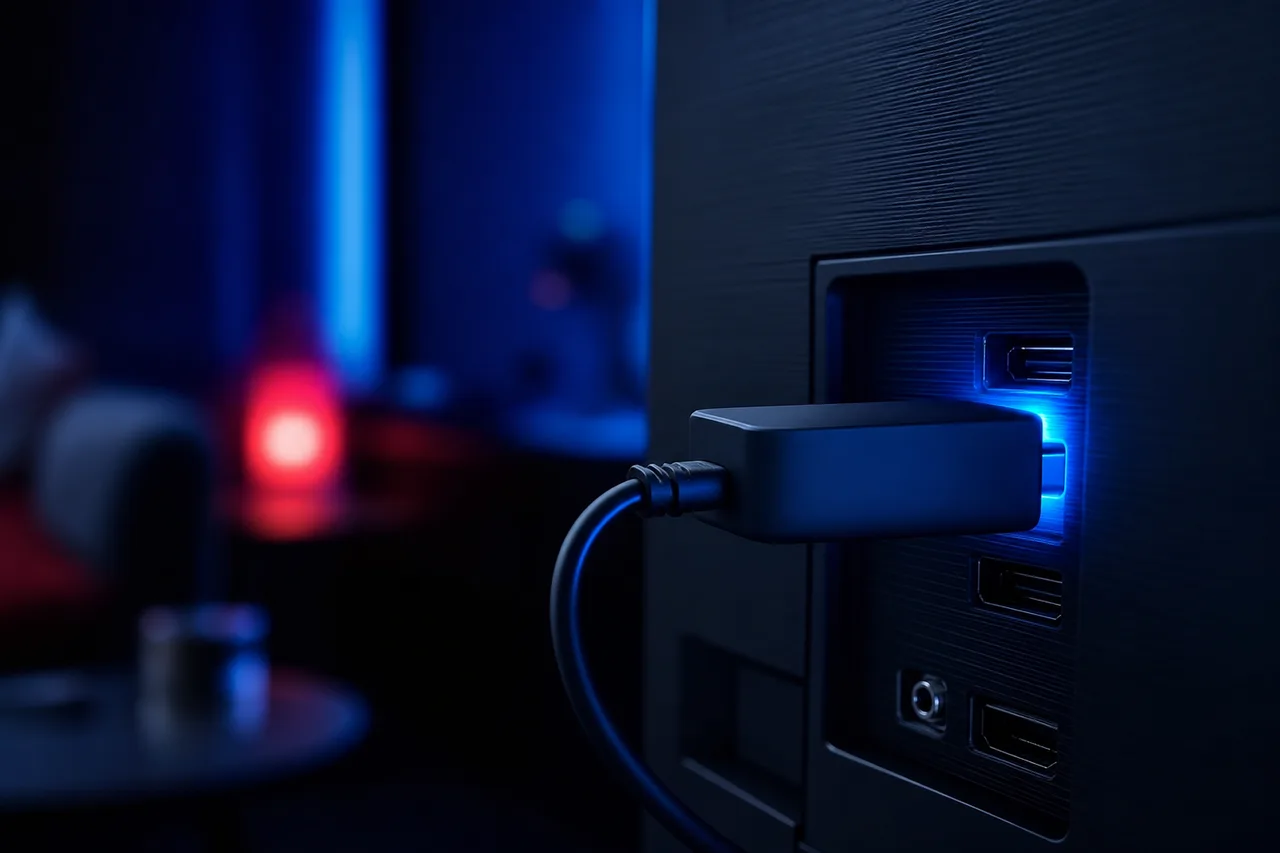
- La clé est branchée directement sur un port HDMI du téléviseur, ou avec la petite rallonge HDMI fournie si l’espace est serré.
- Elle est alimentée par son adaptateur d’origine, branché dans une prise murale.
- Le système est à jour : Paramètres, puis la section consacrée à votre Fire TV, puis la recherche de mises à jour.
- La clé est connectée au Wi-Fi le plus rapide de la maison, idéalement en 5 GHz.
- L’espace de stockage n’est pas saturé : désinstallez les applications que vous n’utilisez plus.
- Votre courriel d’accès IPTV Boréal est ouvert sur votre téléphone, prêt à être recopié.
L’alimentation, la cause oubliée
Brancher la clé sur le port USB du téléviseur est tentant : un fil de moins. Mais ce port fournit souvent trop peu de courant. Résultat : redémarrages imprévus, lenteurs, image qui fige, ou clé qui s’éteint avec la télé et doit redémarrer à chaque allumage. Utilisez l’adaptateur fourni, branché dans une prise murale ou une barre d’alimentation de qualité.
Pensez aussi à la position de la clé. Coincée entre le mur et l’arrière d’une télé, elle chauffe et capte moins bien le Wi-Fi. La rallonge HDMI fournie avec la plupart des modèles n’est pas un gadget : elle éloigne la clé du métal de la télé et améliore souvent la réception. Un détail de rien du tout, qui change parfois toute la soirée.
Installer un lecteur IPTV Firestick depuis la boutique officielle
Le Fire TV possède sa propre boutique d’applications, accessible depuis l’écran d’accueil. C’est le seul endroit où nous vous recommandons d’installer un lecteur. La disponibilité varie selon les régions et les mises à jour des éditeurs : si une application ne figure pas dans votre boutique, prenez-en simplement une autre de notre liste.
- Ouvrir la recherche. Sur l’écran d’accueil, sélectionnez la loupe ou l’onglet des applications, ou maintenez le bouton du micro de la télécommande pour dicter.
- Chercher un lecteur. Tapez le nom d’un lecteur compatible, par exemple IPTV Smarters Pro, TiviMate, IBO Player ou XCIPTV, et vérifiez qu’il apparaît bien dans la boutique officielle.
- Vérifier l’éditeur. Lisez la fiche : nom de l’éditeur, description, date de mise à jour. Méfiez-vous des copies au nom approximatif.
- Installer. Sélectionnez le bouton d’installation et patientez quelques instants. L’application apparaît ensuite dans votre liste.
- Épingler l’application. Déplacez-la vers le début de la rangée d’applications pour la retrouver d’un seul clic chaque soir.
Ne suivez jamais un tutoriel qui vous demande de modifier les options de sécurité de la clé pour installer un fichier venu d’ailleurs. Ces manipulations exposent la clé, vos comptes et votre réseau domestique. Restez dans la boutique officielle de votre appareil : les lecteurs compatibles avec IPTV Boréal s’y installent sans bricolage.
Une fois le lecteur installé, ouvrez-le une première fois sans rien configurer, simplement pour accepter les écrans d’accueil et vérifier qu’il démarre correctement. S’il plante dès l’ouverture, redémarrez la clé avant de conclure à un problème : une installation faite juste après une mise à jour du système demande parfois un redémarrage pour se stabiliser.
Quels lecteurs utiliser sur le Fire TV
Plusieurs lecteurs de notre liste peuvent se trouver dans la boutique du Fire TV, selon votre modèle et le moment. Tous lisent vos accès IPTV Boréal ; ils se distinguent par leur interface et leur poids en mémoire, un critère important sur une clé dont l’espace est compté.
| Lecteur | Point fort sur la clé | Connexion | À savoir |
|---|---|---|---|
| IPTV Smarters Pro | Menus clairs, prise en main rapide | Xtream Codes ou M3U | Idéal pour une première configuration |
| TiviMate | Guide horaire en grille pensé pour la télécommande | Xtream Codes ou M3U | Version premium auprès de l’éditeur |
| XCIPTV | Léger, adapté aux clés plus anciennes | Xtream Codes | Peu gourmand en mémoire |
| IBO Player | Même interface que sur certaines télés | Adresse MAC et clé d’appareil | Liste ajoutée sur le site officiel de l’éditeur |
Sur une clé, la légèreté compte. Un lecteur très riche en fonctions peut devenir lent avec un grand catalogue si la clé est déjà chargée d’applications. Commencez par un seul lecteur, utilisez-le une semaine, puis comparez si quelque chose vous agace. Changer d’application ne demande aucune démarche auprès de nous : vous entrez les mêmes accès dans la nouvelle. Pour certains lecteurs, l’éditeur demande une licence ; vérifiez le prix actuel sur le site officiel de l’application. IPTV Boréal est indépendant de ces éditeurs. Nos pages sur TiviMate et IPTV Smarters Pro détaillent leurs menus.
Ajouter vos accès IPTV Boréal sur la clé
Après votre commande, vous recevez vos accès par courriel en quelques minutes. Ils prennent la forme d’une URL de serveur, d’un nom d’utilisateur et d’un mot de passe (format Xtream Codes), ou d’un lien M3U selon le lecteur choisi. Sur le Fire TV, le format Xtream Codes est le plus confortable : le lecteur range lui-même la télé en direct, les films et les séries.
La démarche dans la plupart des lecteurs
Ouvrez l’application, choisissez l’ajout d’un compte ou d’une liste, sélectionnez la connexion Xtream Codes, puis remplissez les champs. Le nom de la liste est libre : écrivez « Maison », « Chambre » ou « Chalet ».
- Respectez les majuscules du nom d’utilisateur et du mot de passe.
- Recopiez l’URL complète, sans espace ni barre oblique en trop.
- Validez, puis laissez la première synchronisation se terminer.
L’écran d’ajout d’un compte, tel qu’il se présente dans la plupart des lecteurs.
Notre page sur la connexion Xtream Codes détaille chaque champ, et celle sur le lien M3U couvre l’autre méthode. Vous pouvez installer les mêmes identifiants sur une autre clé ou sur la télé du salon ; rappelez-vous seulement qu’un forfait permet un seul écran à la fois.
Le clavier de la clé, sans s’arracher les cheveux
Soyons francs : le clavier à l’écran du Fire TV est lent. Une lettre à la fois, des flèches à n’en plus finir, et la moindre distraction glisse une majuscule au mauvais endroit. Quelques astuces rendent l’exercice nettement plus agréable, et elles évitent la principale cause de connexion refusée : la faute de frappe.
- Avant
Préparer le texte
Ouvrez votre courriel sur le téléphone et agrandissez le texte pour bien distinguer un l minuscule d’un I majuscule, ou un zéro d’un O.
- Pendant
Taper par petits blocs
Entrez l’URL par segments de quelques caractères, en vérifiant chaque bloc avant de passer au suivant.
- Astuce
Le téléphone comme télécommande
L’application de télécommande officielle du Fire TV, installée depuis la boutique de votre téléphone, offre un vrai clavier tactile.
- Après
Relire avant de valider
Affichez le mot de passe si le lecteur le permet et comparez-le avec le courriel, caractère par caractère.
Si la connexion est refusée malgré tout, ne recommencez pas dix fois au hasard. Effacez entièrement le champ concerné et retapez-le d’un bloc. Vérifiez aussi qu’aucun autre écran ne lit déjà avec les mêmes accès : un deuxième appareil en lecture peut provoquer un refus ou une coupure. Notre page IPTV qui ne fonctionne pas passe en revue les quatre causes d’une connexion refusée.
Organiser l’écran d’accueil et vos favoris
Une fois les listes chargées, la clé affiche un catalogue impressionnant. Le Pack VIP Premium, par exemple, réunit 27 000+ chaînes, 61 000+ séries et 155 000+ films. Sans un minimum d’organisation, on passe plus de temps à chercher qu’à regarder. Quelques minutes de rangement le premier soir changent toute l’expérience, surtout avec une télécommande à flèches qui fait défiler les listes une ligne à la fois.
Favoris courts
Une quinzaine de chaînes regardées chaque semaine, dans l’ordre de vos soirées. Le reste reste accessible par les catégories.
Catégories masquées
Si le lecteur le permet, cachez les groupes qui ne vous concernent pas : la liste devient lisible d’un coup d’œil.
Lecteur épinglé
Placez le lecteur en première position de la rangée d’applications : allumer, cliquer, regarder.
Guide vérifié
Ouvrez une chaîne et affichez le guide : l’émission en cours doit correspondre à ce qui joue.
Le catalogue comprend du contenu en français et du contenu international. Pour un foyer bilingue, la plupart des lecteurs permettent de changer de piste audio ou d’activer des sous-titres pendant la lecture, par le menu des options. Appuyez sur le bouton du menu de la télécommande, celui aux trois lignes, pendant qu’une émission joue : c’est souvent là que se cachent ces réglages. Si vous cherchez une langue ou un contenu précis, la bonne démarche reste de demander au soutien avant de commander.
Les réglages qui font la différence
La clé fonctionne bien dès la sortie de la boîte, mais quelques ajustements améliorent nettement la fluidité. L’intitulé exact des menus peut varier selon le modèle et la version du système ; cherchez dans Paramètres les sections Affichage et sons, Préférences et Applications.
| Réglage | Où le trouver | Effet |
|---|---|---|
| Résolution vidéo | Paramètres, Affichage et sons, Affichage | Laisser en automatique ou choisir la résolution maximale de votre télé |
| Fréquence d’images d’origine | Paramètres, Affichage et sons, Affichage | Réduit les petites saccades lors des mouvements rapides |
| Surveillance des données | Paramètres, Préférences | À désactiver : elle peut limiter la qualité vidéo sans prévenir |
| Contrôle HDMI | Paramètres, Équipement | Allumer la télé et la clé avec une seule télécommande |
| Cache du lecteur | Paramètres, Applications, gestion des applications installées | Vider le cache libère de l’espace et règle bien des lenteurs |
| Mise en veille | Paramètres, Affichage et sons | Un délai assez long évite les coupures pendant un film |
Le réglage « Surveillance des données » mérite une attention particulière. Conçu pour les connexions à volume limité, il peut abaisser discrètement la qualité vidéo de toutes les applications. Si votre image semble floue malgré une bonne connexion, c’est souvent lui. Côté téléviseur, choisissez un mode d’image Standard ou Cinéma plutôt qu’un mode très vif, et réduisez le lissage de mouvement si les visages paraissent artificiels.
Une clé bien alimentée, bien placée et bien réglée vaut souvent mieux qu’un appareil plus puissant installé à la va-vite.
Réseau : Wi-Fi, adaptateur filaire et débit par écran
La clé n’a pas de port réseau intégré : elle dépend du Wi-Fi. C’est sa principale faiblesse, et c’est souvent là que se cachent les gels d’image du samedi soir. La bonne nouvelle, c’est qu’on peut beaucoup améliorer la situation sans rien racheter de cher. Commencez par mesurer : lancez un test de vitesse depuis un téléphone placé juste à côté de la télé, à l’heure où vous regardez d’habitude.
Débit à prévoir pour l’écran qui lit
Trois façons de renforcer le signal
Chaque maison est différente, mais ces trois solutions couvrent la plupart des cas que nous voyons.
- Rapprocher le routeur de la télé, ou au moins éviter les murs de béton et les gros électroménagers entre les deux.
- Ajouter un adaptateur réseau filaire compatible avec la clé, relié au routeur par câble.
- Installer un point d’accès Wi-Fi maillé près du téléviseur.
Ces débits s’additionnent avec les autres usages du foyer : appels vidéo, jeux en ligne, mises à jour des téléphones. Si la connexion est juste, réglez le lecteur en HD : la différence à l’écran est modeste sur une petite télé de chambre, et la stabilité s’en ressent tout de suite. Notre guide IPTV qui gèle ou coupe détaille les trois leviers à vérifier, du débit au tampon du lecteur.
Votre clé est prête
Trois forfaits, quatre durées, paiement unique en dollars canadiens, sans contrat ni renouvellement automatique.
Stockage et mémoire : garder la clé vive
La clé a un espace de stockage limité. Le système, ses mises à jour, le lecteur et son cache se le partagent. Avec un grand catalogue, le lecteur conserve beaucoup de données temporaires ; au fil des semaines, l’espace se remplit et la navigation ralentit. Rien d’inquiétant : un petit ménage régulier suffit à retrouver une clé vive.
- Désinstallez les applications installées « pour voir » et jamais rouvertes.
- Videz le cache du lecteur une fois par mois, ou dès que la navigation ralentit.
- Gardez un seul lecteur IPTV installé, plutôt que trois qui se disputent l’espace.
- Redémarrez la clé de temps en temps depuis Paramètres, ou en la débranchant quelques secondes.
- Installez les mises à jour du système quand elles sont proposées.
Pour aller plus loin : vider le cache ou effacer les données
Vider le cache supprime les fichiers temporaires du lecteur : vos accès et vos favoris restent en place. Effacer les données, en revanche, remet l’application à zéro, comme au premier jour. Il faudra alors entrer vos accès de nouveau et recréer vos favoris. Commencez toujours par le cache ; n’effacez les données qu’en dernier recours, après avoir noté vos accès et vos chaînes préférées. Certains lecteurs proposent une sauvegarde de la configuration : utilisez-la avant toute remise à zéro.
Un mot sur la chaleur : la clé travaille fort pendant une lecture en Full HD ou en 4K, et elle se trouve souvent dans un espace confiné derrière la télé. Si elle devient très chaude au toucher, la rallonge HDMI qui l’éloigne du boîtier arrière du téléviseur l’aide à respirer. Une clé moins chaude reste plus rapide, plus longtemps, et redémarre moins souvent d’elle-même en cours de soirée.
Si votre clé reste lente malgré ce ménage, regardez son âge. Une clé de première génération peut peiner avec les catalogues actuels. Ce n’est pas une fatalité : un lecteur léger comme XCIPTV, une qualité réglée en HD et un cache vidé régulièrement prolongent souvent sa vie de plusieurs saisons.
Emporter la clé au chalet ou en voyage
C’est l’un des grands avantages de la clé : elle voyage. Une fin de semaine au chalet, quelques jours chez la parenté, un séjour en logement temporaire : on débranche, on glisse dans le sac, on rebranche. Vos accès restent enregistrés dans le lecteur. Seul le réseau change, et c’est lui qu’il faut vérifier en arrivant.
Avant de partir, fermez le lecteur sur les appareils de la maison : un seul écran à la fois par forfait, même à des kilomètres de distance. Au chalet, lancez un test de vitesse depuis votre téléphone près de la télé. Si le débit est modeste, comme c’est parfois le cas en région avec une connexion sans fil fixe, réglez le lecteur en HD : 10 Mb/s suffisent alors pour l’écran qui lit. Notre page sur la Côte-Nord donne des conseils concrets pour regarder avec une connexion modeste.
Certaines télés de chalet ou d’hôtel désactivent certains ports HDMI ou bloquent les appareils externes. Apportez la rallonge HDMI et vérifiez le menu des entrées du téléviseur avant de conclure que la clé ne fonctionne pas.
Installer la clé chez un parent ou un aîné
La clé est souvent un cadeau : on l’installe chez une mère, un grand-père ou une voisine âgée qui veut retrouver la télé sans se compliquer la vie. Dans ce cas, l’objectif n’est pas d’avoir toutes les options, mais un chemin unique, court et rassurant. Prenez le temps de tout préparer pendant la visite, puis de faire répéter le geste deux ou trois fois.
- Activez le contrôle HDMI pour que la télécommande de la télé suffise aux gestes de base.
- Épinglez le lecteur en premier et retirez de l’accueil les applications inutiles.
- Limitez les favoris à une dizaine de chaînes, avec les plus regardées en haut.
- Écrivez sur une fiche les trois étapes : allumer, ouvrir le lecteur, choisir dans les favoris.
- Notez le nom du lecteur et le modèle de la clé sur la même fiche, pour le soutien.
- Laissez un délai de mise en veille long pour éviter les surprises pendant un film.
Le bon réflexe en cas de pépin
Expliquez une seule manœuvre de dépannage : débrancher la clé, compter jusqu’à dix, la rebrancher. Elle règle une bonne partie des petits problèmes. Si ça ne suffit pas, la personne peut écrire au soutien par WhatsApp, en français ou en anglais, 7 jours sur 7, en mentionnant ce qui est écrit sur la fiche.
Pensez aussi à la règle de l’écran unique. Si vous installez vos propres accès chez un parent, sachez que le partage d’identifiants entre foyers n’est pas permis : un parent qui vit ailleurs a besoin de son propre forfait. Chez lui, ce forfait se paie une seule fois, sans renouvellement automatique, ce qui évite les mauvaises surprises sur la carte de crédit.
Un forfait, plusieurs clés : la règle de l’écran unique
Vos identifiants s’installent sur plusieurs appareils de votre foyer : la clé de la chambre, celle du sous-sol, la télé du salon, la tablette. C’est pratique : chacun retrouve le lecteur sur l’écran de son choix. En revanche, un forfait permet une seule connexion simultanée. Si deux clés lancent la lecture en même temps avec les mêmes accès, l’une des deux finit par couper. Ce n’est pas une panne, c’est la règle du forfait.
Ce qui est permis
- Installer les mêmes accès sur plusieurs clés de la maison
- Passer d’un écran à l’autre au cours de la soirée
- Emporter une clé au chalet en fermant celle de la maison
- Demander au soutien un écran simultané supplémentaire
Ce qui provoque des coupures
- Deux clés en lecture au même moment
- Un lecteur oublié en pause dans une autre pièce
- Les fonctions multi-écran de certains lecteurs
- Le partage des accès avec un autre foyer, qui n’est pas permis
Si deux personnes de la maison veulent régulièrement regarder en même temps, un écran simultané supplémentaire peut être ajouté sur demande. Écrivez au soutien par la page Nous joindre : il vous indiquera les conditions et le prix. Notre section IPTV partout au Québec propose aussi des conseils pour les familles qui regardent dans plusieurs pièces.
Problèmes fréquents avec l’IPTV Firestick
La plupart des soucis se règlent en quelques gestes, à condition de suivre le bon ordre. Commencez toujours par le plus simple : débrancher la clé quelques secondes, puis la rebrancher. Ce redémarrage complet vide la mémoire et règle une surprenante quantité de problèmes. Ensuite, suivez le symptôme.
| Symptôme | Cause probable | Premier remède |
|---|---|---|
| Le lecteur refuse vos accès | Faute de frappe ou autre écran en lecture | Retaper les champs, fermer les autres lecteurs |
| L’image gèle par moments | Wi-Fi faible ou saturé | Rapprocher le routeur, passer en HD, adaptateur filaire |
| La clé redémarre seule | Alimentation insuffisante | Utiliser l’adaptateur d’origine sur une prise murale |
| La clé devient lente | Stockage plein, cache chargé | Vider le cache, désinstaller les applications inutiles |
| Image floue malgré un bon débit | Surveillance des données activée | Désactiver ce réglage dans les préférences |
| Le guide horaire est vide | Guide non mis à jour | Lancer la mise à jour du guide dans le lecteur |
Si le guide horaire affiche les émissions avec une heure de décalage, notre page sur le guide horaire à l’heure du Québec explique comment l’aligner. Et si le son joue sans image, la page IPTV écran noir vous guide pas à pas. Si le problème persiste, notez le modèle de votre clé, le lecteur utilisé et le message d’erreur exact avant d’écrire au soutien : le diagnostic sera beaucoup plus rapide. Le centre Aide et dépannage propose le parcours complet.
Choisir le forfait qui convient à votre clé
La clé lit les trois forfaits. Le choix dépend surtout du téléviseur et de vos habitudes. Une clé branchée sur une petite télé HD de chambre n’a pas besoin du même catalogue qu’un grand écran 4K au salon ; un amateur de séries regardera d’abord la taille de la vidéothèque. Le catalogue comprend du contenu en français et du contenu international ; pour une langue ou un contenu précis, demandez au soutien avant de commander.
Pack Premium
- 20 000+ chaînes
- 24 000+ séries
- 100 000+ films
- HD, Full HD et 4K
Pack VIP Premium
- 27 000+ chaînes
- 61 000+ séries
- 155 000+ films
- HD, Full HD et 4K
Pack Ultimate 4K
- 57 000+ chaînes 4K
- 47 000+ séries
- 179 000+ films
- 20 serveurs en Europe
Toutes les durées se paient une seule fois, en dollars canadiens, par carte ou PayPal, sans contrat ni renouvellement automatique. Pour valider la clé, le lecteur et la connexion, une durée courte est souvent sage ; la page Abonnement IPTV 1 mois explique quand la choisir. Les montants dépendent du forfait et de la durée : voyez les prix à jour sur la page des prix au Québec.
Les mots de la clé et de l’IPTV
Quelques termes reviennent dans les menus de la clé, dans les lecteurs et dans nos réponses au soutien. Les connaître vous aide à suivre un guide sans hésiter et à décrire un problème clairement.
- Port HDMI
- La prise du téléviseur dans laquelle se branche la clé ; elle transporte l’image et le son.
- Rallonge HDMI
- Petit câble fourni avec la clé pour l’éloigner de la télé et améliorer le Wi-Fi.
- Xtream Codes
- Le format d’accès en trois champs : URL du serveur, nom d’utilisateur, mot de passe.
- Cache
- Fichiers temporaires du lecteur ; les vider libère de l’espace sans effacer vos accès.
- Guide horaire
- La grille des émissions, aussi appelée EPG, affichée par le lecteur.
- Surveillance des données
- Réglage de la clé qui peut limiter la qualité vidéo pour économiser des données.
Une précision, puisque la question revient souvent : la technologie est légale ; la légalité d’un service dépend des droits de diffusion qu’il détient, à vérifier avant de s’abonner. Notre page L’IPTV est-elle légale au Québec développe cette réponse de façon neutre, et le guide Choisir un fournisseur IPTV liste les questions à poser avant de payer.
Continuer avec nos autres guides
La clé n’est souvent qu’un des écrans de la maison. Si vous avez aussi une Apple TV, un boîtier ou une télé intelligente, nos guides détaillent leurs particularités. Les mêmes accès fonctionnent partout, un écran à la fois.
Si vous hésitez encore entre plusieurs appareils pour la même pièce, retenez une règle simple : partez de ce que vous avez déjà. Une télé récente avec un lecteur compatible n’a pas besoin de clé ; une télé plus ancienne gagne beaucoup à en recevoir une ; un grand écran 4K près du routeur profite d’un boîtier avec câble réseau. Et dans tous les cas, le lecteur et vos accès se transfèrent d’un appareil à l’autre en quelques minutes, sans démarche auprès de nous.
Une question sur votre clé
Le soutien répond 7 jours sur 7 par courriel et WhatsApp, en français et en anglais.
FAQ
Le Fire TV Stick suffit-il pour regarder en 4K?
Oui, si votre modèle de clé et votre téléviseur prennent en charge la 4K, et si votre connexion offre au moins 25 Mb/s pour cet écran. Sinon, la HD reste une excellente option.
Quel lecteur installer sur ma clé?
Choisissez un lecteur de notre liste qui figure dans la boutique officielle de votre Fire TV, comme IPTV Smarters Pro, TiviMate, IBO Player ou XCIPTV. La disponibilité peut changer selon les mises à jour des éditeurs.
Puis-je utiliser la même clé au chalet?
Oui. Débranchez-la, apportez-la et connectez-la au Wi-Fi du chalet. Vos accès restent dans le lecteur, à condition que la connexion sur place offre un débit suffisant.
Mes accès fonctionnent-ils sur deux clés à la fois?
Vous pouvez les installer sur plusieurs appareils, mais un seul écran peut lire à la fois par forfait. Pour un écran simultané supplémentaire, écrivez au soutien, qui vous indiquera les conditions et le prix.
Pourquoi ma clé redémarre-t-elle toute seule?
Le plus souvent, c’est l’alimentation. Branchez la clé sur son adaptateur d’origine, dans une prise murale, plutôt que sur le port USB du téléviseur.
Que faire si l’application disparaît de la boutique?
Si elle est déjà installée, elle continue généralement de fonctionner. Pour une nouvelle installation, choisissez un autre lecteur de notre liste offert dans la boutique officielle.
Ma clé est lente. Dois-je la remplacer?
Pas forcément. Videz le cache du lecteur, désinstallez les applications inutiles, gardez un seul lecteur et redémarrez la clé. Un lecteur léger aide aussi beaucoup.
L’image est floue alors que ma connexion est bonne. Pourquoi?
Vérifiez le réglage de surveillance des données dans les préférences de la clé : il peut limiter la qualité vidéo. Vérifiez aussi la qualité choisie dans le lecteur.
Le lecteur est-il inclus dans mon forfait?
Non. Les lecteurs appartiennent à des éditeurs indépendants d’IPTV Boréal. Si une licence est demandée, vérifiez le prix actuel sur le site officiel de l’application.
Faut-il un compte pour utiliser la boutique de la clé?
Oui, la clé demande un compte lié à sa boutique d’applications lors de la configuration. Vos accès IPTV Boréal restent distincts et s’enregistrent dans le lecteur.
Puis-je changer de téléviseur sans tout réinstaller?
Oui. Débranchez la clé et branchez-la sur la nouvelle télé : le lecteur, vos accès et vos favoris restent en place.
Comment joindre le soutien?
Par courriel ou par WhatsApp au +33 6 44 65 43 13, 7 jours sur 7, en français et en anglais. Indiquez le modèle de votre clé et le lecteur utilisé.