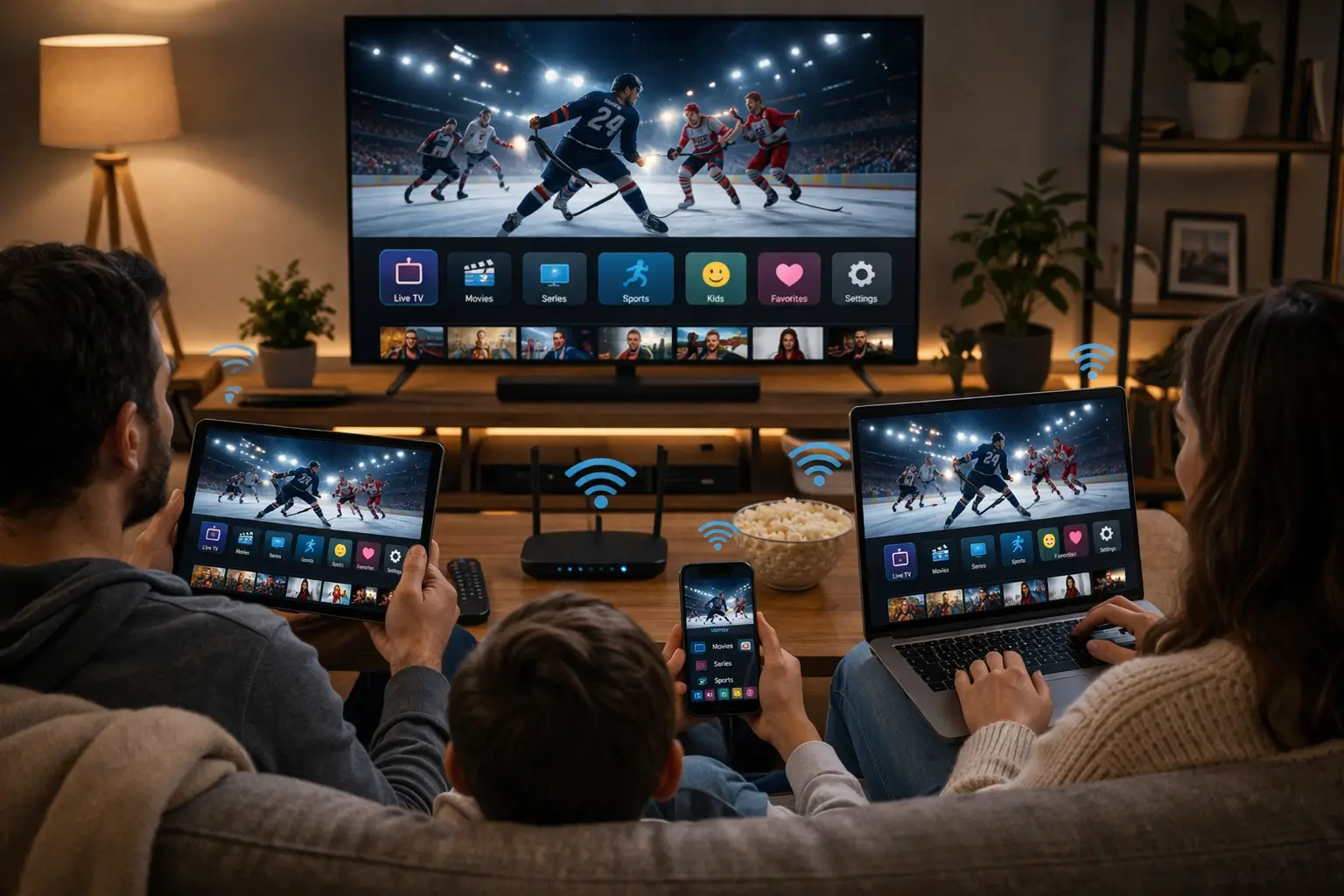
C’est vendredi soir, le maïs soufflé est prêt, la famille est installée… et rien ne s’affiche. Avant de vous décourager, sachez que lorsque votre iptv ne fonctionne pas, la cause est presque toujours simple : un identifiant mal saisi, un Wi-Fi capricieux, un deuxième écran resté allumé dans une autre pièce ou un forfait arrivé à échéance. Cette page est le point de départ de tout le dépannage d’IPTV Boréal. Elle vous aide à reconnaître le symptôme, à faire les vérifications de base dans le bon ordre, puis à ouvrir le guide qui règle votre situation précise.
Nous l’avons pensée pour tous les foyers : celui qui vient d’installer son premier lecteur et celui qui regarde depuis des mois sans pépin, jusqu’au soir où quelque chose cloche. Vous n’avez besoin ni d’outil ni de connaissances techniques. Il suffit d’observer, de tester une chose à la fois et de noter ce qui change.
Quand votre IPTV ne fonctionne pas : partir du symptôme
Le premier réflexe utile, c’est de décrire précisément ce que vous voyez. « Ça marche pas » peut cacher des problèmes très différents, qui n’ont pas du tout la même solution. Un lecteur qui refuse vos accès n’a rien à voir avec une image qui fige au milieu d’un film, et un écran noir avec le son qui joue se règle encore autrement. Si vous partez dans la mauvaise direction, vous risquez de modifier des réglages qui fonctionnaient très bien.
Prenez donc quelques secondes pour répondre à trois questions simples, à voix haute si ça aide. Est-ce que le lecteur s’ouvre et affiche vos listes de chaînes ? Est-ce que la vidéo démarre, même brièvement ? Est-ce que le problème touche tous les appareils de la maison ou un seul ? Ces trois réponses suffisent, dans la plupart des cas, à vous diriger vers la bonne famille de pannes.
Le lecteur refuse d’entrer
Message d’erreur, liste vide ou chargement sans fin dès l’ouverture : la piste des accès est la bonne.
L’image démarre, puis fige
La roue tourne, la vidéo repart, puis s’arrête encore : on regarde la connexion et le tampon.
Le son joue sur fond noir
Le flux arrive, mais l’appareil ne l’affiche pas : on regarde le décodeur et le format.
Tout s’arrête d’un coup
Ça fonctionnait, puis plus rien : un autre écran regarde peut-être avec vos identifiants.
Toutes les chaînes ont disparu
La liste est vide ou le lecteur parle de compte inactif : vérifiez la date de fin du forfait.
Le guide est décalé
Les émissions affichées ne correspondent pas à l’heure : c’est le fuseau horaire de l’appareil.
La carte des symptômes en un coup d’œil
Ce tableau rassemble les situations que nous voyons le plus souvent passer au soutien. Il ne remplace pas les guides détaillés, mais il vous donne la première vérification à faire et la page à consulter ensuite. Gardez-le en tête comme une carte routière : vous repérez votre position, puis vous suivez la flèche.
| Ce que vous voyez | Cause la plus fréquente | Première vérification | Guide à suivre |
|---|---|---|---|
| Erreur d’identifiants ou d’authentification | Faute de frappe, majuscule oubliée, espace en trop | Relire les accès du courriel, caractère par caractère | IPTV qui ne fonctionne pas |
| Serveur introuvable | URL du serveur incomplète ou port manquant | Comparer l’URL saisie avec celle du courriel | IPTV qui ne fonctionne pas |
| L’image démarre puis gèle | Débit insuffisant ou Wi-Fi faible dans la pièce | Tester avec un câble réseau ou plus près du routeur | IPTV qui gèle |
| Le son passe, l’écran reste noir | Décodeur mal adapté à l’appareil | Changer le mode de décodage dans le lecteur | IPTV écran noir |
| Tout s’arrête d’un coup | Un autre écran regarde avec les mêmes identifiants | Fermer le lecteur sur les autres appareils | Cette page, section connexion unique |
| Une seule chaîne ne démarre pas | Chaîne temporairement indisponible | Tester une autre chaîne, revenir plus tard | Signaler la chaîne au soutien si ça persiste |
| Le guide affiche les mauvaises émissions | Fuseau horaire de l’appareil mal réglé | Régler l’appareil à l’heure de l’Est | Guide horaire (EPG) |
Notez aussi si le problème touche tous vos appareils ou un seul. Si la tablette fonctionne et que le téléviseur bloque, l’abonnement n’est pas en cause : c’est l’appareil, le lecteur ou la connexion de cette pièce qu’il faut examiner. À l’inverse, si absolument rien ne fonctionne nulle part, regardez d’abord du côté des accès, de la date de fin du forfait ou de la connexion Internet de la maison.
La routine des cinq premières minutes
Avant de plonger dans les menus, faites ce tour d’horizon. Il règle à lui seul une bonne partie des soucis, et il prend moins de temps que d’écrire un message. L’important est de respecter l’ordre : chaque étape élimine une cause, et vous saurez ensuite exactement ce qui a fait la différence.
- Redémarrez l’appareil. Débranchez le téléviseur ou le boîtier de la prise murale quelques instants, puis rebranchez-le. La mémoire se vide et le lecteur repart proprement.
- Redémarrez le modem et le routeur. Débranchez-les, attendez un peu, rebranchez d’abord le modem, puis le routeur. Laissez-leur le temps de retrouver la connexion avant de relancer le lecteur.
- Faites le tour des autres écrans. Assurez-vous qu’aucun autre appareil de la maison ne regarde avec les mêmes identifiants, puisque chaque forfait comprend une connexion simultanée.
- Vérifiez la date de fin de votre forfait. Il n’y a aucun renouvellement automatique : à l’échéance, l’accès s’arrête simplement.
- Relisez vos accès. Comparez l’URL du serveur, le nom d’utilisateur et le mot de passe saisis avec ceux du courriel, caractère par caractère.
- Testez une autre chaîne, puis un film. Si le film démarre mais pas la chaîne, le problème est probablement ponctuel et limité à cette chaîne.
- Mettez le lecteur à jour. Passez par la boutique officielle de votre appareil pour installer la dernière version, puis rouvrez l’application.
Si, après ces sept gestes, rien n’a changé, ne recommencez pas la liste en boucle. Passez au guide qui correspond à votre symptôme : il va plus loin, avec des réglages précis pour chaque situation.
Un truc qui évite bien des allers-retours : après chaque étape, relancez la même chaîne et laissez-la jouer un moment avant de passer à la suivante. Si vous faites tout d’un coup, l’image reviendra peut-être, mais vous ne saurez pas pourquoi, et la prochaine panne vous prendra autant de temps.
Les trois grandes familles de pannes
Presque tous les problèmes tombent dans l’une de trois catégories. Savoir dans laquelle vous vous trouvez fait gagner beaucoup de temps, parce que chaque famille a ses propres coupables et ses propres solutions.
Les accès. Le lecteur ne parvient pas à se connecter, affiche une erreur d’authentification ou une liste vide. Les suspects habituels : une majuscule oubliée, un espace en trop à la fin d’un champ, une URL de serveur incomplète ou un forfait arrivé à échéance. Notre guide sur l’IPTV qui ne fonctionne pas reprend chacun de ces points en détail, avec les messages d’erreur les plus courants.
La connexion Internet. L’image démarre, mais elle saccade, gèle ou s’arrête après quelques minutes. Ici, c’est le débit disponible au moment où vous regardez, la qualité du Wi-Fi dans la pièce et la taille du tampon du lecteur qui entrent en jeu. Le guide IPTV qui gèle ou coupe vous aide à faire le calcul pour votre maison.
L’appareil et le lecteur. Le son fonctionne mais l’écran reste noir, l’application se ferme toute seule, ou une chaîne en 4K ne s’affiche pas sur un appareil plus ancien. On regarde alors les réglages du lecteur, la mémoire de l’appareil et les formats qu’il sait lire. Tout est expliqué dans le guide IPTV écran noir.
Signes que vos accès sont bons
- La liste des chaînes s’affiche dans le lecteur
- Au moins un film ou une chaîne démarre
- Un autre appareil de la maison se connecte sans problème
- Le lecteur n’affiche aucun message de compte inactif
Signes que les accès sont en cause
- Erreur d’authentification dès l’ouverture
- Liste complètement vide sur tous les appareils
- Message de serveur introuvable
- Le problème a commencé après une nouvelle saisie
Le test de l’autre appareil, votre meilleur outil
S’il ne fallait retenir qu’un seul geste de dépannage, ce serait celui-ci : lancez la même chaîne sur un autre appareil de la maison, comme un téléphone ou une tablette, avec les mêmes accès. Pensez à fermer complètement le lecteur sur le premier appareil avant, pour respecter la connexion unique du forfait.
Ce test répond à la question la plus importante du dépannage : le problème vient-il du service et de vos accès, ou de l’appareil et de la pièce où il se trouve ? Si la chaîne joue sans accroc sur le téléphone, vos identifiants, votre forfait et le service sont hors de cause. Vous pouvez concentrer vos efforts sur le téléviseur, son lecteur et sa connexion.
Vos accès et votre forfait sont bons. Le souci est propre au téléviseur, à son lecteur ou à son Wi-Fi.
Ensuite : vérifier la connexion de la pièce et les réglages du lecteurLe problème est commun à tous les écrans : accès, date de fin du forfait ou connexion Internet de la maison.
Ensuite : relire le courriel d’accès et vérifier l’échéanceLe réseau de la maison est en cause, pas le service.
Ensuite : redémarrer le modem et le routeurUn détail compte : faites le test dans la même pièce que le téléviseur, en Wi-Fi. Si vous le faites au pied du routeur, vous éliminez justement la cause que vous cherchez peut-être, soit un signal trop faible à l’endroit où se trouve la télé.
Votre réseau domestique sous la loupe
Votre connexion Internet se partage entre tous les appareils du foyer. Le débit nécessaire pour regarder dépend de la définition : 10 Mb/s en HD, 15 Mb/s en Full HD et 25 Mb/s en 4K, par écran. Ces besoins s’additionnent à tout le reste : jeux en ligne, appels vidéo, sauvegardes de photos, mises à jour d’ordinateur.

Le Wi-Fi, une ressource qui se partage
Le Wi-Fi n’est pas un ennemi, mais il perd de sa force à travers les murs, les planchers et les meubles. Un routeur au sous-sol et un téléviseur à l’étage, c’est souvent la recette d’une image qui coupe. Le câble réseau reste la valeur sûre pour le téléviseur principal.
- Le routeur est-il à découvert, hors d’une armoire
- Le téléviseur est-il à moins de deux murs du routeur
- Un câble réseau peut-il relier les deux
- D’autres appareils sollicitent-ils la connexion au même moment
Débit à prévoir pour chaque écran qui regarde
Prenons le cas d’une famille de Laval. Le soir, le plus vieux joue en ligne dans sa chambre, la mère transfère de gros fichiers pour le travail et le père lance un film en 4K au salon. Chaque activité grignote la même connexion. Résultat : l’image gèle au moment le plus palpitant. En branchant le boîtier du salon au routeur par câble et en reportant le transfert de fichiers au lendemain matin, la soirée cinéma redevient fluide.
Calculer le débit de votre maison
Le calcul est simple, et il évite de blâmer le service pour une connexion déjà bien occupée. Additionnez le débit de chaque écran qui regarde selon sa définition, puis ajoutez une marge pour les autres usages de la maison. Rappelez-vous qu’un forfait comprend une connexion simultanée : si vous avez obtenu des écrans supplémentaires sur demande auprès du soutien, leurs besoins s’additionnent eux aussi.
| Situation à la maison | Calcul | Débit à prévoir pour la télé |
|---|---|---|
| Un écran en HD | 10 Mb/s | 10 Mb/s, plus les autres usages |
| Un écran en Full HD | 15 Mb/s | 15 Mb/s, plus les autres usages |
| Un écran en 4K | 25 Mb/s | 25 Mb/s, plus les autres usages |
| Deux écrans, Full HD et 4K (écran supplémentaire obtenu via le soutien) | 15 + 25 Mb/s | 40 Mb/s, plus les autres usages |
| Deux écrans en 4K (écran supplémentaire obtenu via le soutien) | 25 + 25 Mb/s | 50 Mb/s, plus les autres usages |
Pour savoir où vous en êtes, lancez un test de vitesse depuis l’appareil qui regarde, idéalement dans la pièce du téléviseur et à l’heure où vous regardez d’habitude. C’est le débit qui arrive réellement jusqu’à l’écran qui compte, pas celui inscrit sur votre facture Internet. Si le résultat est juste, baissez la définition d’un cran : passer de la 4K au Full HD rend souvent l’image parfaitement fluide, sans grande différence visible sur un téléviseur de taille moyenne.
Une connexion par forfait : la cause qu’on oublie
Vos identifiants peuvent être installés sur plusieurs appareils du foyer : la télé du salon, le boîtier du sous-sol, la tablette de la cuisine. C’est très pratique. Mais un seul de ces appareils peut regarder à la fois, puisque chaque forfait comprend une connexion simultanée.
Si la lecture s’arrête d’un coup alors que tout fonctionnait, faites le tour de la maison avant de toucher aux réglages : la tablette d’un enfant oubliée sur une chaîne, un téléphone resté ouvert dans le lecteur, un ordinateur au bureau du sous-sol. Deux écrans actifs en même temps avec un forfait à connexion unique provoquent des coupures. Si votre foyer a vraiment besoin de plusieurs écrans simultanés, écrivez au soutien, qui vous donnera les conditions et les prix.
Le réflexe à prendre : quittez complètement le lecteur sur un appareil avant d’en allumer un autre. Mettre l’application en arrière-plan ne suffit pas toujours à libérer la connexion, surtout sur les téléphones, qui gardent parfois la lecture active écran éteint. Sur une télé intelligente, revenir au menu d’accueil ferme généralement le lecteur ; sur un téléphone, balayez l’application hors de la liste des applications ouvertes.
Rappel important : ces écrans supplémentaires, lorsque le soutien les accorde, sont réservés à votre propre foyer. Les identifiants ne se prêtent pas à un autre ménage, même à la parenté qui habite au bout de la rue. C’est aussi une question pratique : un appareil extérieur qui se connecte avec vos accès vous coupera la télé au pire moment.
Une règle de famille qui marche
Décidez à l’avance quel écran a la priorité selon le moment de la journée : le salon le soir, la tablette le matin, le sous-sol la fin de semaine. Tout le monde sait à quoi s’en tenir, et personne ne coupe l’émission d’un autre sans le vouloir.
Fin de forfait : reconnaître une échéance
Nos forfaits durent 1, 3, 6 ou 12 mois, avec un paiement unique en dollars canadiens et aucun renouvellement automatique. C’est un avantage réel : vous ne payez jamais sans l’avoir décidé. Le revers, c’est qu’à l’échéance l’accès s’arrête sans prévenir, et beaucoup de lecteurs l’annoncent mal. Selon l’application, vous verrez un message de compte inactif, une liste vide, des chaînes noires ou une erreur d’authentification qui ressemble à s’y méprendre à une faute de frappe.
Pour en avoir le cœur net, retrouvez la date de votre commande dans le courriel de confirmation et comptez la durée choisie. Certains lecteurs affichent aussi la date de fin dans les informations du profil. Si l’échéance est passée, le renouvellement se fait depuis la page des forfaits et prix, où les montants à jour sont affichés. Le paiement se fait par carte ou PayPal, sans contrat.
- Le courriel de confirmation de commande est retrouvé
- La durée choisie (1, 3, 6 ou 12 mois) est connue
- La date de fin est notée dans le calendrier familial
- Un rappel est prévu quelques jours avant l’échéance
Si vous profitez du renouvellement pour revoir votre choix, comparez les trois forfaits. Le Pack Premium propose plus de 20 000 chaînes, 24 000 séries et 100 000 films ; le Pack VIP Premium monte à 27 000+ chaînes, 61 000+ séries et 155 000+ films ; le Pack Ultimate 4K offre 57 000+ chaînes 4K, 47 000+ séries et 179 000+ films, avec 20 serveurs en Europe. Pour une langue ou un contenu précis, demandez au soutien avant de commander.
L’appareil et le lecteur : mémoire, cache et mises à jour
Un appareil qui fonctionne depuis longtemps sans entretien finit par ralentir. Les petits appareils, comme le Fire TV Stick, ont peu de mémoire ; quand elle se remplit, le lecteur devient lent, se ferme sans raison ou peine à démarrer les chaînes. Rien de grave : quelques gestes d’entretien suffisent généralement.
L’entretien de base
Ces gestes se font dans les paramètres de l’appareil, section des applications. Ils ne touchent pas à vos accès, sauf la réinstallation, qui demande de les entrer de nouveau.
- Vider le cache du lecteur
- Désinstaller les applications que personne n’utilise
- Installer les mises à jour du système
- Mettre le lecteur à jour depuis la boutique officielle
- Redémarrer l’appareil de temps en temps
Les éditeurs de lecteurs corrigent régulièrement des problèmes de lecture, de mémoire ou d’affichage. Gardez donc votre application à jour, toujours depuis la boutique officielle de votre appareil. Rappelons que les lecteurs, comme IPTV Smarters Pro, TiviMate ou IBO Player, sont publiés par des éditeurs indépendants d’IPTV Boréal. Si l’un d’eux demande une licence, vérifiez le prix actuel sur le site officiel de l’application.
Si une mise à jour du lecteur semble avoir créé un problème, essayez un autre lecteur de notre liste sur le même appareil avant de conclure à une panne. Notre section Applications IPTV présente les options, avec leurs forces et leurs particularités.
Votre forfait est arrivé à échéance
Choisissez 1, 3, 6 ou 12 mois, payez une seule fois en dollars canadiens et recevez vos accès par courriel en quelques minutes.
Les pannes typiques selon l’appareil
Chaque famille d’appareils a ses petites manies. Connaître celles du vôtre vous fait gagner du temps, parce que le premier geste à tenter n’est pas toujours le même. Le tableau suivant résume ce que nous voyons le plus souvent, et le guide de l’appareil va plus loin.
| Appareil | Panne fréquente | Premier geste | Guide de l’appareil |
|---|---|---|---|
| Télé intelligente Samsung ou LG | Lecteur qui demande une nouvelle activation après une mise à jour | Vérifier l’activation dans le lecteur, redémarrer la télé | Télé intelligente |
| Boîtier Android TV ou Google TV | Son sans image sur certaines chaînes | Changer le mode de décodage du lecteur | Android TV |
| Fire TV Stick | Lenteurs et gels après des mois sans entretien | Vider le cache, libérer de l’espace | Fire TV Stick |
| Apple TV, iPhone, iPad | Coupure lors de la projection vers la télé | Rapprocher les appareils du routeur | Apple TV et iPhone |
| Téléphone ou tablette | Lecture qui reste active en arrière-plan | Fermer complètement le lecteur | Appareils compatibles |
Sur une télé intelligente, gardez en tête que le choix de lecteurs dépend du système du téléviseur, et que certaines applications passent par l’adresse MAC de l’appareil. Sur les boîtiers Android TV, le grand choix de lecteurs est un atout pour le dépannage : si l’un bloque, un autre peut servir de test. Sur un Fire TV Stick, la chaleur derrière le téléviseur et la mémoire limitée sont les deux suspects habituels quand les problèmes apparaissent après un long moment de visionnement.
Votre IPTV ne fonctionne pas après un changement à la maison
Beaucoup de pannes apparaissent juste après un changement, parfois sans lien apparent avec la télé : un nouveau routeur installé par le technicien, un téléviseur neuf au salon, un déménagement, ou simplement un enfant qui a réinitialisé la tablette. Quand l’IPTV cesse de fonctionner du jour au lendemain, demandez-vous d’abord ce qui a changé dans la maison depuis la dernière soirée sans problème.
L’appareil est peut-être resté connecté à l’ancien réseau, ou il capte maintenant une bande Wi-Fi plus lente.
Ensuite : reconnecter l’appareil au nouveau réseau et refaire un test de vitesseLe lecteur doit être installé depuis la boutique officielle du nouvel appareil, puis vos accès entrés de nouveau.
Ensuite : suivre le guide d’installation de l’appareilLa disposition des pièces a changé : le routeur est peut-être loin du téléviseur.
Ensuite : revoir l’emplacement du routeur ou passer au câbleLe lecteur et son profil ont disparu avec le reste.
Ensuite : réinstaller le lecteur et entrer les accès du courrielLe déménagement mérite une mention à part, surtout au Québec, où une bonne partie des ménages changent de logement à la même période. Dans les boîtes, le câble réseau se perd, le routeur atterrit dans un placard d’entrée et le téléviseur se retrouve à l’autre bout de l’appartement. Avant de conclure à une panne, replacez le routeur à découvert et refaites le test de l’autre appareil. Vos accès, eux, n’ont pas changé : un nouveau logement ne demande pas de nouvelle commande.
Les petites habitudes qui évitent bien des pannes
Une bonne partie des soucis peut être prévenue avec quelques gestes simples, à faire de temps en temps plutôt qu’en pleine soirée de visionnement. Pensez-y comme à l’entretien de la voiture avant l’hiver : quelques minutes au calme valent mieux qu’une panne au mauvais moment.
- Chaque semaine
Redémarrer l’appareil
Surtout les clés et les boîtiers qui restent branchés en permanence derrière la télé.
- Chaque mois
Vider le cache et vérifier les mises à jour
Le lecteur et le système de l’appareil, toujours depuis la boutique officielle.
- Avant l’échéance
Noter la date de fin du forfait
Un rappel quelques jours avant vous évite de découvrir la fin de l’abonnement au début d’un film.
- Une fois pour toutes
Classer le courriel d’accès
Dans un dossier facile à retrouver, pour réinstaller un lecteur en quelques instants.
Conservez votre courriel d’accès dans un dossier bien identifié. Le jour où vous changez de téléviseur, où la tablette est réinitialisée ou où vous réinstallez le lecteur, vous aurez tout sous la main, sans devoir attendre une réponse du soutien. Pensez aussi à vérifier le dossier des courriels indésirables : c’est souvent là que se cachent les messages qu’on croit perdus.
Le meilleur dépannage est celui qu’on fait un mardi soir tranquille, pas un samedi au milieu du film.
Écrire au soutien : le message qui obtient une réponse claire
Vous avez tout vérifié et ça bloque toujours ? Notre soutien répond 7 jours sur 7, par courriel et par WhatsApp au +33 6 44 65 43 13, en français et en anglais. Vous pouvez aussi passer par la page Nous joindre. Pour obtenir une réponse rapide et précise, donnez dès le premier message les informations qui permettent de cerner le problème. Un message complet évite trois allers-retours.
Une structure simple qui permet au soutien de comprendre la situation dès la première lecture.
- L’adresse courriel utilisée lors de la commande.
- L’appareil concerné : télé intelligente, boîtier, Fire TV Stick, Apple TV, téléphone, tablette ou ordinateur.
- Le lecteur utilisé et la méthode de connexion, Xtream Codes ou lien M3U.
- Le symptôme exact, avec le message d’erreur ; une photo de l’écran aide beaucoup.
- Ce que vous avez déjà essayé, pour éviter de refaire les mêmes étapes.
- Si le problème touche un seul appareil ou tous ceux de la maison.
Ne publiez jamais votre mot de passe sur un réseau social ou dans un groupe de discussion. Le soutien n’en a généralement pas besoin pour commencer le diagnostic.
Ce que le soutien peut faire, et ce qui reste chez vous
Pour que le dépannage avance vite, il aide de savoir qui peut agir sur quoi. Le soutien d’IPTV Boréal connaît le service, vos accès et les réglages des lecteurs les plus courants. Votre réseau domestique, votre téléviseur et vos branchements, par contre, sont chez vous : le soutien peut vous guider, mais c’est vous qui avez la main sur le routeur et la télécommande.
Le soutien vous aide à
Relire vos accès, comprendre un message d’erreur, choisir les bons réglages du lecteur et vérifier l’état de votre accès.
Vous gardez la main sur
Le routeur, le Wi-Fi, les câbles, la mise à jour de l’appareil et les autres usages de la connexion.
Les éditeurs gèrent
Le fonctionnement de leur lecteur et ses licences : IPTV Boréal est indépendant des éditeurs.
Pour les écrans simultanés supplémentaires, c’est aussi le soutien qui vous renseigne : il vous donne les conditions et les prix sur demande, par la page de contact. Pour un contenu ou une langue en particulier, la règle est la même : demandez avant de commander, plutôt que de découvrir après coup que ce que vous cherchiez n’y est pas.
Petit lexique du dépannage
Les messages des lecteurs et les réponses du soutien emploient quelques termes techniques. Les voici expliqués en mots simples, pour que tout le monde à la maison parle le même langage.
- Accès
- Les informations reçues par courriel : URL du serveur, nom d’utilisateur et mot de passe, ou lien M3U.
- Xtream Codes
- La méthode de connexion qui utilise trois champs distincts dans le lecteur.
- Lien M3U
- Une adresse unique qui contient votre liste de chaînes, de films et de séries.
- Tampon
- La réserve de vidéo que le lecteur garde en mémoire pour absorber les baisses de débit.
- Décodeur
- Le procédé qui transforme le flux reçu en image ; il peut être matériel ou logiciel.
- Débit
- La quantité de données que votre connexion fait passer, mesurée en Mb/s.
- EPG
- Le guide horaire électronique qui affiche les émissions dans le lecteur.
- Connexion simultanée
- Un écran qui regarde au même moment ; un forfait en comprend une.
Si le guide horaire affiche les mauvaises émissions, le problème est presque toujours le fuseau horaire de l’appareil. Notre page sur le guide horaire à l’heure du Québec explique comment l’aligner sur l’heure de l’Est. Pour revoir la saisie des accès depuis le début, le guide Installer avec Xtream Codes montre où entrer chaque information.
Quand une seule chaîne ou un seul film pose problème
Il arrive que tout fonctionne, sauf une chaîne précise ou un film en particulier. C’est frustrant, surtout si c’est justement celle que vous vouliez regarder ce soir-là. Dans ce cas, résistez à l’envie de tout dérégler : si le reste du catalogue joue normalement, votre installation n’est pas en cause. Vos accès sont bons, votre connexion suffit et votre lecteur fait son travail.
Une chaîne peut être temporairement indisponible, le temps d’une intervention technique ou d’un changement de source. Un film peut aussi être offert dans un format que votre appareil lit mal, par exemple une version en 4K sur un appareil qui ne prend pas ce format en charge. La bonne approche consiste à tester une autre version de la même chaîne si la liste en propose plusieurs, à revenir plus tard, puis à signaler le problème s’il dure.
Pour aller plus loin : comment bien signaler une chaîne au soutien
Indiquez le nom de la chaîne exactement comme il apparaît dans le lecteur, avec la catégorie où vous l’avez trouvée. Précisez si elle reste noire, si elle gèle ou si elle affiche un message, et depuis quand vous le remarquez. Mentionnez aussi si la même chaîne pose problème sur un autre appareil de la maison : ce détail permet de savoir tout de suite si la chaîne elle-même est en cause ou si c’est sa lecture sur votre appareil. Rappelons que le catalogue comprend du contenu en français et du contenu international, et qu’aucune chaîne précise n’est promise : pour un contenu qui vous tient à cœur, la bonne habitude est de demander au soutien avant de commander.
Si plusieurs chaînes d’une même catégorie posent problème en même temps, la situation est différente : actualisez la liste dans le lecteur, puisque certains lecteurs gardent en mémoire une ancienne version de la liste. Dans la plupart des applications, l’option se trouve dans les paramètres du profil, sous un nom comme mise à jour ou rechargement de la liste.
Votre IPTV ne fonctionne pas encore : les prochaines étapes
Si vous lisez cette section, c’est que la routine de base n’a pas suffi. Pas de panique : choisissez le guide qui correspond à votre symptôme et suivez-le jusqu’au bout. Chacun classe les causes de la plus probable à la plus rare et propose des solutions concrètes, avec les réglages à toucher dans les lecteurs courants.
Et si vous êtes toujours bloqué, écrivez-nous. Un message complet, avec l’appareil, le lecteur, le symptôme et ce que vous avez déjà vérifié, permet au soutien d’aller droit au but. Avant de vous abonner, ou pour mieux comprendre ce qu’est le service, notre guide de l’IPTV répond aux questions de base.
Toujours bloqué malgré tout
Le soutien répond 7 jours sur 7 par courriel et WhatsApp, en français et en anglais.
FAQ
Mon IPTV ne fonctionne pas du tout, par où commencer ?
Redémarrez l’appareil et le routeur, vérifiez qu’aucun autre écran ne regarde avec les mêmes identifiants, puis relisez vos accès. Si rien ne change, ouvrez le guide qui correspond à votre symptôme.
Pourquoi ça fonctionne sur mon téléphone, mais pas sur ma télé ?
Vos accès sont bons. Le problème vient du téléviseur, du lecteur qui y est installé ou de la connexion dans cette pièce. Vérifiez le Wi-Fi, mettez le lecteur à jour et revoyez ses réglages.
Mon forfait se renouvelle-t-il tout seul ?
Non. Il n’y a aucun renouvellement automatique. À la fin de la durée choisie, l’accès s’arrête et vous pouvez renouveler depuis la page des forfaits.
Une seule chaîne ne marche pas, que faire ?
Testez une autre chaîne, puis revenez plus tard. Si le problème persiste sur cette chaîne précise, signalez-la au soutien en indiquant son nom tel qu’il apparaît dans le lecteur.
Est-ce que je peux regarder sur deux télés en même temps ?
Pas avec un forfait standard, qui comprend une connexion simultanée. Pour plusieurs écrans en même temps dans votre foyer, écrivez au soutien, qui vous expliquera les conditions et les prix.
Quel débit faut-il pour regarder sans coupure ?
Comptez 10 Mb/s par écran en HD, 15 Mb/s en Full HD et 25 Mb/s en 4K, en plus des autres usages de la maison. Mesurez le débit dans la pièce du téléviseur.
Faut-il réinitialiser mon appareil quand rien ne marche ?
Non, pas en premier. La réinitialisation efface toutes vos applications et vos réglages. Videz plutôt le cache, mettez le lecteur à jour et parlez au soutien avant d’en arriver là.
J’ai perdu mon courriel d’accès, comment le retrouver ?
Cherchez dans le dossier des courriels indésirables et dans tous vos dossiers avec le nom IPTV Boréal. Si vous ne le trouvez toujours pas, écrivez au soutien depuis l’adresse utilisée lors de la commande.
Le guide horaire affiche les mauvaises émissions, est-ce une panne ?
Non. C’est généralement le fuseau horaire de l’appareil. Réglez-le à l’heure de l’Est, puis actualisez le guide dans le lecteur.
Le soutien parle-t-il français ?
Oui. Le soutien répond en français et en anglais, 7 jours sur 7, par courriel et par WhatsApp.