Dans bien des salons du Québec, un petit boîtier noir dort sous la télé et sert à peine. Pourtant, c’est souvent l’appareil le plus souple pour regarder la télé par Internet. Ce guide iptv android tv vous accompagne du déballage jusqu’aux réglages fins : choisir un boîtier qui convient à votre téléviseur, installer un lecteur depuis Google Play, entrer vos accès IPTV Boréal, organiser vos favoris, régler l’image et le réseau, puis régler les petits pépins avant qu’ils ne gâchent une soirée.
Les explications valent aussi pour les téléviseurs qui fonctionnent nativement sous Google TV, ainsi que pour les téléphones et tablettes Android : la boutique et les lecteurs sont les mêmes, seule la navigation change. Si votre équipement est différent, la page Appareils compatibles vous oriente vers le bon guide. Et si vous partez de zéro, notre explication de l’IPTV remet les bases en place en quelques minutes.
Pourquoi l’IPTV Android TV plaît autant aux foyers québécois
Le premier atout d’un boîtier Android TV, c’est la liberté de choix. Sur plusieurs téléviseurs, la boutique ne propose qu’une ou deux applications compatibles, et il faut composer avec. Sous Android TV, vous pouvez comparer plusieurs lecteurs, garder celui qui vous convient et changer d’idée dans six mois sans racheter d’équipement. Le boîtier devient une sorte de prise universelle pour votre forfait.
Deuxième atout : la plupart des boîtiers possèdent un port réseau. Branché par câble au routeur, l’appareil ne dépend plus des caprices du Wi-Fi, ce qui fait une vraie différence en Full HD et en 4K. Troisième atout, plus discret : le boîtier se remplace facilement. Le jour où il vieillit, vous changez une petite boîte de quelques centimètres, pas un téléviseur au complet.
Le plus grand choix de lecteurs
Google Play propose la majorité des lecteurs de notre liste, du plus simple au plus complet.
Un port réseau, la plupart du temps
Le câble jusqu’au routeur stabilise l’image bien mieux que le meilleur Wi-Fi.
N’importe quelle télé avec HDMI
Une télé de chambre sans boutique d’applications retrouve un menu moderne.
Facile à remplacer
Le boîtier vieillit avant la télé ; on change la petite boîte, pas l’écran.
Imaginons une famille à Laval. Le salon accueille une grande télé 4K reliée à un boîtier Google TV, branché par câble au routeur caché dans le meuble. Les enfants naviguent dans le guide horaire avec la télécommande, les parents retrouvent leurs séries dans les favoris, et la grand-mère, de passage le dimanche, a appris le chemin en une soirée. Personne n’a ouvert de manuel. C’est exactement ce que l’on attend d’un appareil de salon : qu’il se fasse oublier.
Android TV, Google TV ou téléphone Android : ce qui change vraiment
Le vocabulaire prête à confusion. Android TV est le système conçu pour les téléviseurs et les boîtiers. Google TV est une interface plus récente qui repose sur Android TV et met l’accent sur les suggestions. Pour l’IPTV, la différence est surtout visuelle : Google Play et les lecteurs fonctionnent de la même façon sur les deux. Le téléphone et la tablette Android, eux, utilisent la version mobile de la boutique, avec des lecteurs pensés pour le tactile.
| Critère | Boîtier Android TV | Télé sous Google TV | Téléphone ou tablette Android |
|---|---|---|---|
| Boutique | Google Play version télé | Google Play version télé | Google Play version mobile |
| Navigation | Télécommande | Télécommande de la télé | Écran tactile |
| Port réseau | Oui, sur la plupart des modèles | Selon le téléviseur | Non |
| Idéal pour | Le salon et le sous-sol | Un salon sans appareil de plus | La cuisine, la chambre, le chalet |
| Remplacement | Simple et rapide | On change la télé | Indépendant de la télé |
En pratique, beaucoup de foyers combinent les trois. Le boîtier règne au salon, le téléphone sert de petit écran dans la cuisine pendant que le souper mijote, et la tablette suit les enfants dans leur chambre. Les mêmes accès IPTV Boréal fonctionnent partout, avec une règle à garder en tête : un forfait lit sur un seul écran à la fois.
Votre télé tourne déjà sous Google TV? Inutile d’ajouter un boîtier : suivez simplement ce guide avec la télécommande du téléviseur. Le boîtier ne devient intéressant que si la télé est lente, manque d’espace ou ne reçoit plus de mises à jour.
Choisir un boîtier adapté à votre téléviseur
Vous n’avez pas encore de boîtier, ou le vôtre commence à montrer son âge? Avant de magasiner, regardez votre télé et votre maison plutôt que les fiches techniques. Un boîtier 4K branché sur une télé HD n’apporte rien de plus à l’image ; un boîtier sans port réseau placé loin du routeur vous fera regretter le câble. Les bonnes questions sont simples : quelle est la résolution de l’écran, où se trouve le routeur, et qui utilisera la télécommande.
Les critères qui comptent pour l’IPTV
Pour regarder votre forfait, quelques caractéristiques font la différence au quotidien. Le reste relève du confort.
- Un port réseau pour relier le boîtier au routeur par câble.
- La prise en charge de la 4K si votre télé est 4K, avec une sortie HDMI 2.0 ou plus récente.
- Un accès officiel à Google Play, indispensable pour installer un lecteur proprement.
- Des mises à jour encore offertes par le fabricant.
- Une télécommande avec recherche vocale, pratique pour trouver un lecteur.
- Assez d’espace de stockage pour le lecteur et son cache.
Un mot sur la mémoire : les catalogues sont vastes. Le Pack VIP Premium, par exemple, réunit 27 000+ chaînes, 61 000+ séries et 155 000+ films. Le lecteur doit charger et trier ces listes ; un boîtier très modeste le fera plus lentement. Rien de bloquant, mais un appareil un peu plus généreux rend la navigation agréable. Nous ne recommandons pas de marque précise : la meilleure option reste celle qui coche les critères ci-dessus et qui reçoit des mises à jour.
Le boîtier est un bon choix si
- Votre télé est lente ou sa boutique est presque vide
- Vous voulez choisir librement votre lecteur
- Le routeur est assez proche pour un câble réseau
- Vous aimez naviguer dans un guide horaire en grille
Réfléchissez avant d’en acheter un si
- Votre télé Samsung ou LG lit déjà bien un lecteur compatible
- Vous tenez absolument à une seule télécommande
- Vous êtes déjà équipé d’une Apple TV au salon
Brancher et préparer le boîtier en quelques étapes
La préparation évite la majorité des soucis que nous voyons passer au soutien. Rien de compliqué : il s’agit de mettre le boîtier dans de bonnes conditions avant même d’ouvrir la boutique. Comptez le temps d’un café, surtout si une mise à jour du système se lance au premier démarrage.
- Branchement
HDMI et alimentation
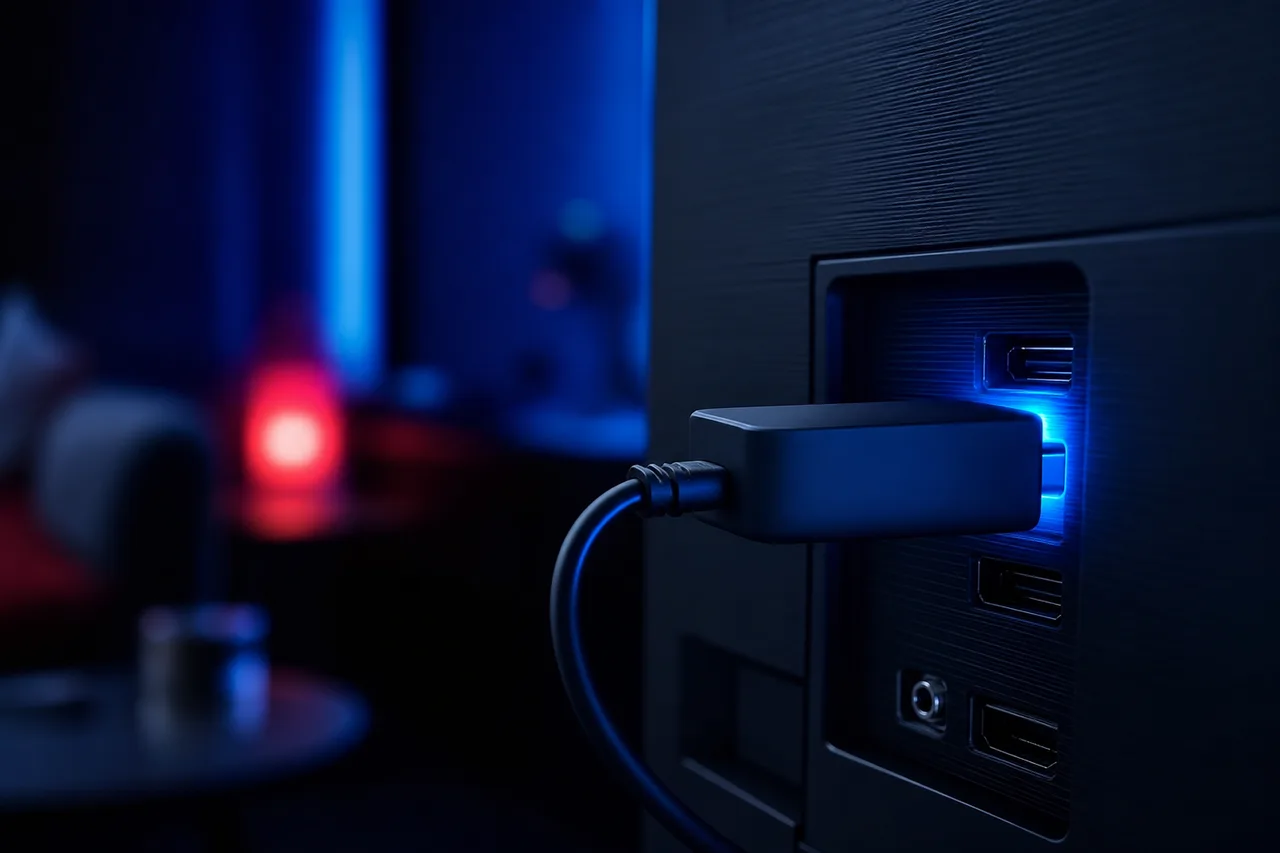
Branchez le boîtier directement sur un port HDMI de la télé, sans rallonge douteuse, et utilisez son adaptateur d’alimentation d’origine plutôt que le port USB du téléviseur.
- Réseau
Câble d’abord
Reliez le boîtier au routeur avec un câble réseau. À défaut, choisissez le Wi-Fi 5 GHz, plus rapide à courte distance que le 2,4 GHz.
- Compte
Compte Google
Connectez-vous à votre compte Google : il sert uniquement à installer des applications. Vos accès IPTV Boréal ne lui sont pas liés.
- Système
Mises à jour
Ouvrez Paramètres, puis la section Système ou À propos selon le modèle, et installez les mises à jour offertes avant toute autre chose.
- Courriel
Accès sous la main
Ouvrez votre courriel d’accès sur votre téléphone : vous allez recopier l’URL du serveur, le nom d’utilisateur et le mot de passe.
Si plusieurs personnes utilisent le même boîtier, Google TV permet de créer des profils pour que chacun garde ses propres suggestions. Ces profils ne touchent pas aux réglages du lecteur : vos listes de chaînes et vos favoris IPTV restent à l’intérieur de l’application. Pensez aussi au contrôle HDMI, souvent appelé CEC : une fois activé dans les paramètres, il permet d’allumer la télé et le boîtier avec une seule télécommande, un détail très apprécié par les aînés.
Installer un lecteur depuis Google Play
Google Play est la boutique officielle de votre appareil. C’est là, et seulement là, que vous devriez installer votre lecteur. Les fiches y sont vérifiées, les mises à jour arrivent automatiquement et vous savez toujours qui a publié l’application. La démarche ci-dessous prend quelques minutes.
- Ouvrir Google Play. Depuis l’écran d’accueil, ouvrez la boutique ou, sur Google TV, l’onglet des applications, puis la recherche.
- Chercher le lecteur. Tapez le nom choisi, par exemple TiviMate, IPTV Smarters Pro, XCIPTV ou IBO Player. La recherche vocale de la télécommande évite le clavier à l’écran.
- Contrôler la fiche. Vérifiez le nom exact de l’éditeur, la description et la date de la dernière mise à jour. Un nom approximatif ou une fiche vide trahit souvent une imitation.
- Installer, puis ouvrir. Lancez l’installation et ouvrez le lecteur. N’acceptez que les autorisations qui ont du sens pour une application vidéo.
- Épingler l’application. Placez le lecteur en tête de vos applications favorites pour l’ouvrir en un clic chaque soir.
Un tutoriel vous demande de désactiver une protection du système, d’installer un fichier reçu par message ou de passer par un site inconnu? Refermez-le. Les lecteurs compatibles avec IPTV Boréal s’installent depuis la boutique officielle de votre appareil, sans bricolage. C’est la meilleure façon de protéger votre boîtier, vos comptes et le réseau de la maison.
Il arrive qu’un lecteur n’apparaisse pas dans la boutique de votre modèle : la disponibilité varie selon les appareils et change au fil des mises à jour des éditeurs. Pas de panique, prenez simplement un autre lecteur de notre liste. Tous lisent vos accès de la même manière. Notre page Applications IPTV compare les six lecteurs compatibles et leurs particularités.
Quel lecteur choisir pour l’IPTV Android TV
Tous les lecteurs de notre liste fonctionnent avec vos accès IPTV Boréal. Ils diffèrent par leur interface, leur façon de présenter le guide horaire et leur appétit en mémoire. Le tableau ci-dessous aide à faire un premier tri selon votre façon de regarder la télé.
| Lecteur | Pour qui | Connexion | À noter |
|---|---|---|---|
| TiviMate | Ceux qui vivent dans le guide horaire en grille | Xtream Codes ou M3U | Pensé pour la télécommande ; version premium auprès de l’éditeur |
| IPTV Smarters Pro | Les débutants et les foyers qui veulent du simple | Xtream Codes ou M3U | Séparation nette entre télé en direct, films et séries |
| XCIPTV | Les boîtiers plus modestes | Xtream Codes | Léger et réactif |
| IBO Player | Ceux qui utilisent aussi une télé intelligente | Adresse MAC et clé d’appareil | Liste ajoutée sur le site officiel de l’éditeur |
Notre conseil : commencez avec un seul lecteur, utilisez-le une semaine, puis installez-en un deuxième seulement si quelque chose vous agace. Changer de lecteur ne demande aucune démarche auprès de nous : on entre les mêmes accès dans la nouvelle application. Pour certains lecteurs, l’éditeur demande une licence ou propose une version premium ; vérifiez le prix actuel sur le site officiel de l’application. IPTV Boréal est indépendant de ces éditeurs et ne vend aucune licence.
Un guide horaire en grille, lisible de loin, vous fera gagner du temps chaque soir.
Ensuite : lisez notre page sur TiviMateDes menus clairs, avec trois grandes portes d’entrée, rassurent tout le monde.
Ensuite : voyez IPTV Smarters ProGarder la même interface au sous-sol évite de réapprendre les menus.
Ensuite : consultez IBO PlayerEntrer vos accès : Xtream Codes ou lien M3U
Après votre commande, vos accès arrivent par courriel en quelques minutes. Ils prennent deux formes possibles. Le format Xtream Codes regroupe trois informations : l’URL du serveur, le nom d’utilisateur et le mot de passe. Le lien M3U, lui, réunit tout dans une seule adresse. Sur un boîtier Android TV, nous recommandons Xtream Codes : le lecteur sépare automatiquement la télé en direct, les films et les séries, et le guide horaire suit plus facilement.
L’écran d’ajout ressemble à ceci dans la plupart des lecteurs : trois champs à recopier, un nom libre.
Le clavier à l’écran est la principale source d’erreurs. Une majuscule oubliée, un espace ajouté à la fin du mot de passe ou une barre oblique en trop dans l’URL suffisent à bloquer la connexion. Deux astuces simplifient la vie : brancher un petit clavier USB ou sans fil au boîtier le temps de la configuration, ou utiliser l’application de télécommande de votre téléphone, qui offre un clavier tactile. Pour le détail de chaque champ, notre guide Installer avec Xtream Codes montre où les entrer dans les lecteurs courants, et la page Installer avec un lien M3U couvre l’autre méthode.
Premier chargement et organisation des favoris
Une fois les accès validés, le lecteur récupère la liste des chaînes, des films, des séries et du guide horaire. Cette première synchronisation peut prendre un moment, selon le boîtier et le catalogue. Laissez-la se terminer sans appuyer partout : l’interrompre oblige souvent à recommencer. C’est le bon moment pour aller chercher une collation.
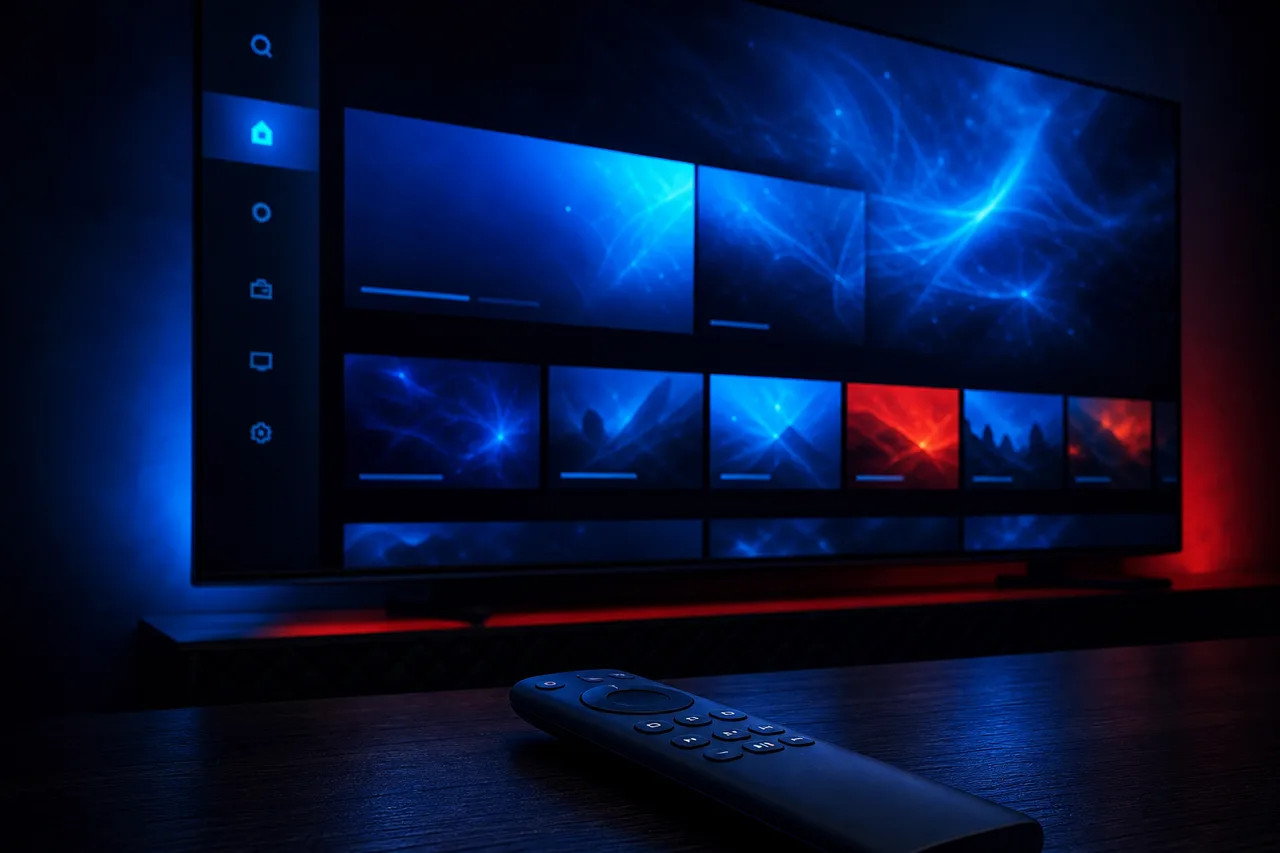
Ranger avant de regarder
Un catalogue de plusieurs milliers de chaînes se parcourt mal sans un minimum d’ordre. Dix minutes de rangement le premier soir vous en feront gagner des heures.
- Créez une liste de favoris avec les chaînes que vous regardez chaque semaine.
- Masquez les catégories qui ne vous concernent pas, si le lecteur le permet.
- Classez les favoris dans l’ordre de vos habitudes du soir.
- Vérifiez que le guide horaire affiche bien l’émission en cours.
- Notez vos accès dans un endroit sûr, hors du boîtier.
Le catalogue comprend du contenu en français et du contenu international. Si vous cherchez une langue ou un contenu précis, la bonne démarche est de demander au soutien avant de commander, plutôt que de supposer qu’il s’y trouve. Pour un foyer bilingue, certains lecteurs permettent de choisir la piste audio et les sous-titres directement pendant la lecture : explorez le menu des options avec le bouton central de la télécommande.
Si le guide horaire reste vide ou semble décalé d’une heure, ce n’est pas une panne du boîtier. Il faut souvent forcer sa mise à jour dans les paramètres du lecteur ou ajuster le décalage horaire. Notre page sur le guide horaire à l’heure du Québec détaille la marche à suivre pour l’heure de l’Est.
La télécommande au quotidien : gestes et raccourcis utiles
Une fois le lecteur installé, c’est la télécommande qui fait l’expérience. Quelques gestes, appris le premier soir, rendent la navigation beaucoup plus fluide pour toute la famille. Ils varient un peu d’un lecteur à l’autre, mais la logique se ressemble presque partout.
Les gestes à retenir
Un appui long sur le bouton central ouvre souvent un menu d’options : ajout aux favoris, choix de la piste audio, sous-titres ou format d’image. Les flèches haut et bas changent de chaîne pendant la lecture dans la plupart des lecteurs. Le bouton retour, appuyé une fois, affiche la liste ; appuyé deux fois, il ramène au menu principal. La recherche vocale du boîtier ouvre le lecteur sans passer par l’accueil.
Pour les aînés ou les enfants, simplifiez au maximum. Placez le lecteur en premier sur l’écran d’accueil, limitez les favoris à une dizaine de chaînes et montrez un seul chemin : allumer, ouvrir le lecteur, choisir dans les favoris. Une petite fiche aimantée sur le réfrigérateur, avec ces trois étapes écrites en gros, évite bien des appels du dimanche. Si la télécommande d’origine est trop chargée de boutons, le contrôle HDMI permet souvent d’utiliser celle du téléviseur pour les gestes de base.
Réglages d’affichage du boîtier pour une image fidèle
Un boîtier mal réglé peut rendre une image floue, saccadée ou délavée, même avec une excellente connexion. La bonne nouvelle : quelques réglages, faits une fois pour toutes, règlent la plupart des cas. Les noms de menus varient d’un fabricant à l’autre ; cherchez la section Affichage, Écran ou Image et son dans les paramètres.
| Réglage du boîtier | Valeur conseillée | Effet à l’écran |
|---|---|---|
| Résolution de sortie | Automatique, ou la résolution native de la télé | Évite une image étirée ou trop douce |
| Fréquence d’images automatique | Activée si l’option existe | Réduit les petites saccades dans les panoramiques |
| Plage dynamique (HDR) | Automatique selon le contenu | Évite les couleurs ternes sur le contenu standard |
| Contrôle HDMI (CEC) | Activé | Une seule télécommande pour la télé et le boîtier |
| Mise en veille | Délai assez long | Pas de coupure au milieu d’un film |
| Économiseur d’écran | Délai prolongé | Ne s’active pas pendant une pause courte |
Si votre télé est en Full HD, inutile de forcer une sortie 4K : le boîtier ferait une conversion qui n’améliore rien. À l’inverse, sur une télé 4K, vérifiez que le câble HDMI et le port utilisé acceptent ce signal ; certains téléviseurs réservent la pleine bande passante à un ou deux ports, indiqués dans le menu des entrées. Côté téléviseur, préférez un mode d’image Standard ou Cinéma à un mode très vif pensé pour les magasins.
On règle le boîtier une fois, le premier soir, et on n’y touche plus. Ce sont ces cinq minutes qui font la différence pendant des mois.
Trois installations types de l’IPTV Android TV
Chaque logement impose ses contraintes. Un plex de Montréal aux murs de brique, une maison de Sherbrooke avec un sous-sol aménagé, un chalet dans les Laurentides : le boîtier est le même, mais la façon de l’installer change. Voici trois configurations que nous voyons souvent, avec ce qui fonctionne le mieux dans chaque cas.
Le logement en plex
Les réseaux Wi-Fi des voisins se chevauchent et les murs épais freinent le signal. Placez le routeur dans la même pièce que la télé si possible, ou tirez un câble plat le long de la plinthe. Le boîtier relié par câble ne subit plus l’encombrement des ondes, même le samedi soir quand tout l’immeuble est en ligne.
La maison avec sous-sol
Le routeur est souvent au rez-de-chaussée et la télé du sous-sol capte mal. Un adaptateur réseau par prise électrique ou un point d’accès maillé au bas de l’escalier règle la question. Installez les mêmes accès sur le boîtier du salon et sur celui du sous-sol, en gardant un seul écran en lecture à la fois.
Le chalet de fin de semaine
Le boîtier voyage dans un sac, avec son câble HDMI et son adaptateur. Sur place, connectez-le au Wi-Fi du chalet et vérifiez le débit avant de lancer la 4K. Si la connexion est modeste, réglez le lecteur en HD : 10 Mb/s suffisent alors pour l’écran qui lit.
Dans les trois cas, le principe reste le même : rapprocher le boîtier du routeur, physiquement ou par un câble, avant de chercher des réglages compliqués. Le reste suit naturellement. Notre page IPTV à Montréal revient sur les particularités des plex, et celle sur la Côte-Nord aide à tirer le meilleur d’une connexion plus modeste en région.
Réseau : câble, Wi-Fi 5 GHz et débit par écran
La qualité de l’image dépend beaucoup du trajet entre le routeur et le boîtier. Le câble réseau reste la solution la plus fiable : pas d’interférences, pas de murs à traverser, pas de micro-ondes qui perturbe le signal pendant que le souper réchauffe. Quand le câble est impossible, le Wi-Fi 5 GHz donne de bons résultats à courte distance ; le 2,4 GHz porte plus loin mais offre moins de débit et subit davantage les réseaux des voisins, un vrai enjeu dans les plex et les condos.
Débit à prévoir pour l’écran qui lit
Ces débits s’additionnent avec les autres usages de la maison. Si un ado joue en ligne au sous-sol pendant qu’un autre membre de la famille est en visioconférence, la marge diminue d’autant. Si l’image gèle à heure fixe chaque soir, c’est souvent le Wi-Fi qui sature à ce moment-là : le câble réseau règle presque toujours la question. Notre guide IPTV qui gèle ou coupe détaille les trois leviers à vérifier.
Pas de prise réseau près de la télé
Trois options existent avant de vous résigner au Wi-Fi : un long câble plat qui longe la plinthe, un adaptateur réseau par prise électrique, ou un système Wi-Fi maillé avec un point d’accès près du téléviseur. Le meilleur choix dépend de la maison ; un câble direct reste la solution la plus stable quand il est possible.
Votre boîtier est prêt
Comparez les trois forfaits, les quatre durées et le paiement unique en dollars canadiens, sans contrat.
Réglages du lecteur : décodage, tampon et guide horaire
Le boîtier est réglé, le réseau est solide ; reste le lecteur lui-même. Chaque application a ses menus, mais on retrouve presque toujours les mêmes options. Elles se trouvent dans la section Paramètres, Lecture ou Lecteur vidéo de l’application.
- Décodage matériel : c’est généralement le plus efficace sur un boîtier. Si l’image reste noire alors que le son joue, passez au décodage logiciel pour cette chaîne.
- Tampon de lecture : certains lecteurs permettent d’augmenter la mémoire tampon. Une valeur un peu plus élevée absorbe mieux les variations du réseau, au prix d’un démarrage un brin plus lent.
- Mise à jour du guide : programmez une mise à jour automatique du guide horaire au démarrage, ou forcez-la à la main si la grille est vide.
- Format d’affichage : laissez le format d’origine ; l’étirement déforme les visages.
- Fonctions multi-écran : évitez-les, elles ouvrent plusieurs flux en même temps alors qu’un forfait permet une seule connexion.
Pour aller plus loin : décodage matériel ou logiciel
Le décodage matériel confie la vidéo à une puce spécialisée du boîtier : c’est rapide et économe. Le décodage logiciel fait travailler le processeur principal : c’est plus souple, mais plus exigeant. Sur la plupart des chaînes, le matériel est le bon choix. Si une chaîne précise affiche un écran noir, une image verte ou des blocs, basculez sur le logiciel pour cette chaîne seulement, si le lecteur le permet, puis revenez au matériel pour le reste. Notre page IPTV écran noir explique les autres causes possibles.
- Tampon
- Petite réserve de vidéo que le lecteur garde d’avance pour lisser les variations du réseau.
- EPG
- Le guide électronique des programmes, la grille des émissions affichée par le lecteur.
- CEC
- Fonction HDMI qui permet de piloter la télé et le boîtier avec une seule télécommande.
- Cache
- Fichiers temporaires du lecteur ; les vider règle bien des lenteurs.
Partager le boîtier en famille sans conflit d’écran
Vos identifiants s’installent sur plusieurs appareils de votre foyer : le boîtier du salon, la tablette, le téléphone. En revanche, un forfait permet une seule connexion simultanée. Si deux écrans lancent la lecture en même temps avec les mêmes accès, l’un des deux finit par couper. Ce n’est pas une panne, c’est la règle du forfait, et elle explique une bonne partie des messages « ça coupe tout seul » que reçoit le soutien.
La lecture du salon risque de s’interrompre dès que la tablette démarre un flux.
Ensuite : convenez d’une règle simple, un écran à la foisUn écran simultané supplémentaire peut être ajouté sur demande.
Ensuite : écrivez au soutien, qui donne les conditions et le prixLes accès restent dans le lecteur ; seul le réseau change.
Ensuite : branchez-le, connectez le Wi-Fi local, vérifiez le débitLe partage d’identifiants avec un autre foyer, un voisin ou de la parenté n’est pas permis : il provoque des coupures pour tout le monde et contrevient aux conditions du service. Pour un besoin réel de deux écrans à la maison, passez par la page Nous joindre : le soutien vous indiquera ce qui est possible pour votre situation. Notre section IPTV partout au Québec donne aussi des conseils concrets pour les grandes maisons, les condos et les sous-sols.
Entretenir le boîtier au fil des mois
Un boîtier Android TV est un petit ordinateur. Comme tout ordinateur, il apprécie un peu d’entretien. Rien de technique : quelques gestes une fois par mois suffisent à garder une navigation vive et à éviter les ralentissements qui s’installent sans bruit.
- Laissez les mises à jour du système et du lecteur s’installer depuis la boutique officielle.
- Videz le cache du lecteur depuis Paramètres, Applications, quand la navigation ralentit.
- Désinstallez les applications que personne n’utilise plus.
- Redémarrez le boîtier complètement de temps en temps, en le débranchant quelques secondes.
- Gardez le boîtier à l’air libre : enfermé dans un meuble chaud, il ralentit.
- Dépoussiérez les prises HDMI et réseau lors du grand ménage du printemps.
Avant de vider les données complètes d’un lecteur, notez vos accès et vos favoris : contrairement au cache, l’effacement des données remet l’application à zéro. Certains lecteurs proposent une sauvegarde de la configuration ; utilisez-la si elle existe. Et si votre boîtier ne reçoit plus aucune mise à jour du fabricant, c’est le signe qu’il approche de la retraite. Vos accès, eux, se transfèrent sur le nouvel appareil en quelques minutes.
Dépanner l’IPTV Android TV : symptômes et remèdes
Un boîtier qui ralentit, un lecteur qui refuse vos accès ou une chaîne qui reste noire, ça arrive à tout le monde. Avant de tout réinstaller, suivez la logique du symptôme : chaque problème a sa piste la plus probable. Le tableau suivant résume les cas que nous rencontrons le plus souvent avec les boîtiers Android TV.
| Symptôme | Cause probable | Premier remède |
|---|---|---|
| Accès refusés | Faute de frappe dans l’URL ou le mot de passe | Recopier les trois champs en respectant les majuscules |
| Coupure après quelques minutes | Un autre écran lit avec les mêmes identifiants | Fermer le lecteur sur les autres appareils |
| Image qui gèle le soir | Wi-Fi saturé ou trop faible | Passer au câble réseau ou au 5 GHz |
| Son sans image | Décodage mal adapté à la chaîne | Basculer en décodage logiciel |
| Navigation lente | Cache plein, stockage saturé | Vider le cache et libérer de l’espace |
| Guide horaire vide | Guide non mis à jour | Forcer la mise à jour dans le lecteur |
Le premier geste reste le plus efficace : débranchez le boîtier quelques secondes, redémarrez le routeur si plusieurs appareils sont touchés, puis relancez le lecteur. Ensuite, faites le test de l’autre appareil : si la même chaîne fonctionne sur votre téléphone, le problème vient du boîtier ou de son réseau ; si elle échoue partout, la piste est ailleurs. Notre centre Aide et dépannage propose un parcours complet, et la page IPTV qui ne fonctionne pas se concentre sur les connexions refusées.
Avant d’écrire au soutien, notez le modèle du boîtier, le lecteur utilisé, sa version, le type de connexion (câble ou Wi-Fi) et le message d’erreur exact. Une photo de l’écran vaut souvent mieux qu’une longue description.
Quel forfait choisir pour un boîtier Android TV
Le boîtier lit les trois forfaits sans distinction. Le choix dépend surtout de votre télé et de vos habitudes. Une télé HD au sous-sol n’a pas les mêmes besoins qu’un grand écran 4K au salon, et un amateur de séries regardera d’abord la taille de la vidéothèque. Les trois forfaits se prennent pour 1, 3, 6 ou 12 mois, en paiement unique en dollars canadiens par carte ou PayPal, sans contrat ni renouvellement automatique.
Pack VIP Premium
- 27 000+ chaînes
- 61 000+ séries
- 155 000+ films
- HD, Full HD et 4K
Pack Ultimate 4K
- 57 000+ chaînes 4K
- 47 000+ séries
- 179 000+ films
- 20 serveurs en Europe
Pour un premier contact avec le boîtier, une durée courte permet de valider la télé, le lecteur et la connexion ; notre page Abonnement IPTV 1 mois explique quand c’est le bon choix. Si tout fonctionne et que vous comptez regarder toute l’année, la page Abonnement IPTV 12 mois présente la durée annuelle. Les montants changent selon le forfait et la durée : voyez les prix à jour sur la page des prix au Québec.
Les autres appareils de la maison
Le boîtier Android TV n’est pas seul dans la maison. Vous avez peut-être un Fire TV Stick à la chambre, une Apple TV chez les grands-parents ou une télé Samsung toute neuve au sous-sol. Chaque appareil a ses menus et ses lecteurs ; nos guides les détaillent un par un. Les mêmes accès fonctionnent partout, avec un écran en lecture à la fois.
Une précision utile sur la légalité, puisque la question revient souvent : la technologie est légale ; la légalité d’un service dépend des droits de diffusion qu’il détient, à vérifier avant de s’abonner. Et si vous comparez encore les offres, notre méthode pour choisir le meilleur IPTV au Québec passe en revue les critères qui comptent vraiment pour un foyer.
Une question sur votre boîtier
Le soutien répond 7 jours sur 7 par courriel et WhatsApp, en français et en anglais.
FAQ
Un téléphone Android peut-il remplacer le boîtier?
Oui, pour regarder sur le téléphone lui-même : les lecteurs se trouvent dans Google Play et s’installent de la même façon. Pour la grande télé du salon, un boîtier reste plus confortable et plus stable.
Faut-il un compte Google pour installer un lecteur?
Oui. Google Play demande un compte Google pour installer des applications, comme pour n’importe quelle autre application du boîtier. Vos accès IPTV Boréal ne sont pas liés à ce compte.
Mon boîtier ne trouve pas le lecteur que je cherche. Que faire?
La disponibilité varie selon les appareils. Choisissez un autre lecteur de notre liste offert dans la boutique officielle de votre appareil : tous fonctionnent avec vos accès.
Le son fonctionne, mais l’image reste noire. Pourquoi?
C’est souvent une question de décodage. Dans les paramètres du lecteur, passez du décodage matériel au décodage logiciel, puis relancez la chaîne.
Puis-je installer mes accès sur deux boîtiers?
Oui, mais un seul écran peut lire à la fois par forfait. Pour un écran simultané supplémentaire, écrivez au soutien, qui vous précisera les conditions et le prix.
Le Wi-Fi suffit-il pour regarder en 4K?
Parfois, si le boîtier est proche du routeur en 5 GHz et que la connexion offre 25 Mb/s pour cet écran. Le câble réseau reste la solution la plus fiable pour la 4K.
Google TV et Android TV, est-ce la même chose pour l’IPTV?
Pour l’IPTV, oui. Google TV est une interface qui repose sur Android TV ; la boutique Google Play et les lecteurs fonctionnent de la même manière.
Le lecteur est-il inclus avec mon forfait?
Non. Les lecteurs sont publiés par des éditeurs indépendants d’IPTV Boréal. Si une licence est demandée, vérifiez le prix actuel sur le site officiel de l’application.
Que faire si le boîtier devient lent après quelques mois?
Videz le cache du lecteur, désinstallez les applications inutiles, installez les mises à jour et redémarrez le boîtier en le débranchant quelques secondes.
Le soutien peut-il m’aider à configurer le boîtier?
Oui. Le soutien répond 7 jours sur 7 par courriel et WhatsApp, en français et en anglais. Indiquez le modèle du boîtier et le lecteur utilisé.