Entrer une longue adresse de serveur, lettre par lettre, avec les flèches d’une télécommande, c’est le genre de corvée qui gâche une première soirée. IBO Player règle la question autrement : la télé affiche son identité, et c’est depuis votre téléphone ou votre ordinateur, confortablement assis, que vous y rattachez votre liste. Ce guide explique le principe, montre où trouver l’adresse MAC et la clé, détaille l’ajout de vos accès IPTV Boréal, puis aborde la licence de l’éditeur, les réglages du quotidien et les petites pannes typiques de ce lecteur.
IBO Player est publié par un éditeur indépendant d’IPTV Boréal. Nous ne le vendons pas et nous ne contrôlons pas ses mises à jour, mais notre soutien le connaît bien. Pour le comparer aux autres lecteurs compatibles, la page Applications IPTV fait le tour des options.
IBO Player : un lecteur qui se configure hors de la télé
La plupart des lecteurs IPTV fonctionnent de la même façon : vous ouvrez l’application, vous remplissez un formulaire, et c’est parti. IBO Player inverse la logique. Au premier lancement, l’application ne vous demande rien ; elle se présente. Elle affiche l’adresse MAC de l’appareil, une sorte de numéro de série réseau, accompagnée d’une clé d’appareil. Ces deux renseignements servent ensuite de serrure et de clé sur le site officiel de l’éditeur.
Sur ce site, vous indiquez la MAC et la clé, puis vous associez à cet appareil votre lien M3U ou vos accès Xtream Codes. Le lecteur, de son côté, interroge l’éditeur à chaque démarrage : « Y a-t-il une liste pour moi ? ». Si oui, il la charge. Vous ne touchez pratiquement plus à la télécommande, sauf pour redémarrer l’application.
Cette architecture a une conséquence pratique qu’on oublie souvent : la liste n’est pas « dans » la télé, elle est rattachée à son identité chez l’éditeur. Si vous modifiez la liste sur le site, la télé suit au prochain démarrage. Si vous réinitialisez la télé ou changez d’appareil, l’identité change, et il faut refaire l’association. Retenez cette idée ; elle explique la majorité des situations décrites plus bas.
Pour qui IBO Player est un bon choix
Aucun lecteur ne convient à tout le monde. IBO Player brille dans des situations bien précises et devient moins intéressant dans d’autres. Avant de l’installer, posez-vous deux questions : votre appareil offre-t-il beaucoup de lecteurs dans sa boutique, et préférez-vous configurer depuis un téléphone ou directement à l’écran ?
Imaginons un foyer où la télé du salon est une LG de quelques années. Sa boutique propose peu de lecteurs IPTV, mais IBO Player y figure. Les parents n’ont aucune envie de taper une URL à la télécommande ; leur fille, elle, s’occupe de tout depuis son cellulaire en deux minutes, assise sur le divan. Le lendemain, la télé s’allume sur la bonne liste. C’est exactement le cas de figure pour lequel ce lecteur a été pensé.
IBO Player vous conviendra si
- Votre télé Samsung ou LG offre peu de lecteurs dans sa boutique
- Vous préférez configurer depuis un téléphone ou un ordinateur
- Quelqu’un d’autre gère la liste à distance pour vous
- Vous voulez pouvoir modifier la liste sans toucher au téléviseur
Pensez à un autre lecteur si
- Vous ne voulez pas payer de licence à un éditeur
- Vous changez souvent d’appareil ou réinitialisez la télé
- Votre boîtier Android offre déjà un large choix de lecteurs
- Vous tenez à un guide en grille pensé pour la télécommande
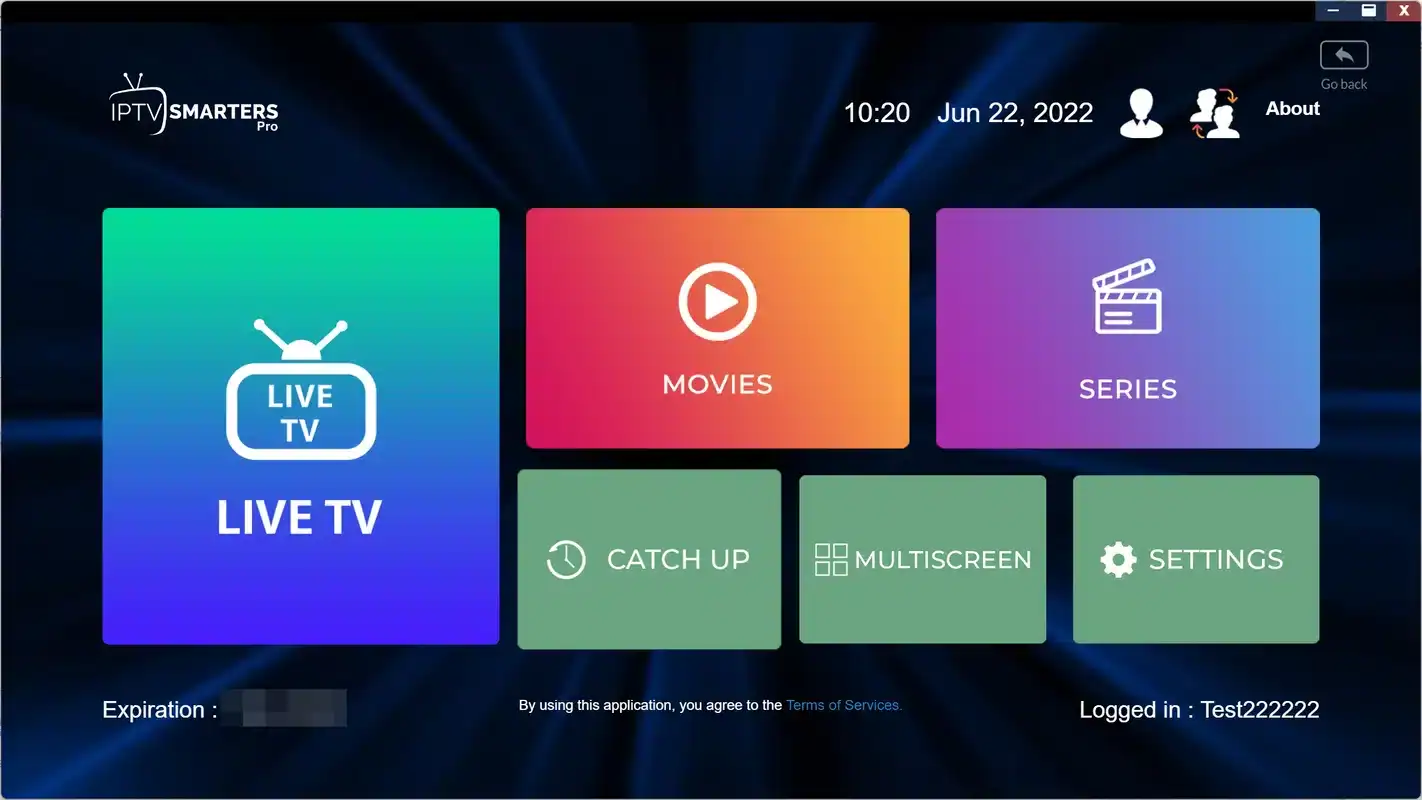
Sur un boîtier Android TV ou un Fire TV Stick, IBO Player reste une option valable, mais d’autres lecteurs se configurent tout aussi facilement à l’écran. Notre guide TiviMate présente un lecteur taillé pour la télécommande, et celui sur IPTV Smarters Pro un lecteur simple pour débuter.
Les appareils compatibles avec IBO Player
IBO Player est surtout apprécié sur les télés intelligentes, mais on le trouve aussi ailleurs selon la boutique. Sa présence varie d’un modèle à l’autre et peut évoluer au fil des mises à jour de l’éditeur. La règle ne change jamais : on l’installe depuis la boutique officielle de l’appareil, et nulle part ailleurs.
| Appareil | Où chercher IBO Player | Intérêt du lecteur | Guide de préparation |
|---|---|---|---|
| Télé Samsung (Tizen) | Boutique d’applications du téléviseur | Souvent l’une des options les plus simples | Télé intelligente Samsung et LG |
| Télé LG (webOS) | Boutique de contenu LG | Même fonctionnement que sur Samsung | Télé intelligente Samsung et LG |
| Boîtier Android TV ou Google TV | Google Play | Option parmi d’autres, configuration à distance | Boîtier Android TV |
| Fire TV Stick | Boutique officielle du Fire TV | Selon la disponibilité au moment de l’installation | Fire TV Stick |
Pour la préparation du téléviseur lui-même (mise à jour du système, emplacement de la boutique, réglages d’image), voyez notre guide sur la télé intelligente Samsung et LG. Si vous partez d’un boîtier, le guide IPTV sur boîtier Android TV couvre Google Play et les réglages de lecture, et celui sur le Fire TV Stick explique la boutique de la clé.
Un téléviseur très ancien dont la boutique ne reçoit plus de nouveautés peut ne pas proposer IBO Player. Dans ce cas, inutile de chercher un détour : une clé ou un boîtier branché sur un port HDMI libre fera le travail, et vous choisirez le lecteur qui y est offert.
Préparer le terrain avant l’installation
Quelques minutes de préparation évitent la moitié des appels au soutien. Avec IBO Player, vous allez jongler entre deux écrans : la télé, qui affiche ses identifiants d’appareil, et le téléphone ou l’ordinateur, qui sert à saisir la liste. Mieux vaut avoir tout sous la main avant de commencer.
Une télé à jour
Installez les mises à jour du système avant d’ajouter le lecteur ; la boutique fonctionne mieux.
Un second écran
Téléphone, tablette ou ordinateur avec un navigateur, pour le site de l’éditeur.
Votre courriel d’accès
Ouvert sur le même appareil, pour copier et coller sans faute.
Un réseau stable
Câble réseau idéalement, ou Wi-Fi 5 GHz près du routeur.
Vos accès IPTV Boréal arrivent par courriel en quelques minutes après la commande. Ils prennent l’une de deux formes : des identifiants Xtream Codes (URL du serveur, nom d’utilisateur, mot de passe) ou un lien M3U. IBO Player accepte généralement les deux sur le site de l’éditeur. Si le courriel tarde, jetez un œil au dossier des courriels indésirables avant de vous inquiéter.
- Le téléviseur est connecté à Internet et à jour
- Le courriel d’accès est ouvert sur le téléphone ou l’ordinateur
- Vous avez de quoi noter, ou l’appareil photo du téléphone
- Aucun autre écran de la maison ne lit avec vos accès pendant le test
Installer IBO Player depuis la boutique de la télé
La bonne fiche, le bon éditeur
Ouvrez la boutique d’applications de votre téléviseur, puis cherchez « IBO Player ». Plusieurs résultats au nom semblable peuvent apparaître. Prenez le temps de lire la fiche : nom de l’éditeur, description, date de mise à jour. Une copie au nom approximatif n’a rien à faire sur votre télé.
- Chercher le lecteur par son nom exact
- Lire le nom de l’éditeur sur la fiche
- Installer, puis ouvrir l’application
- Laisser l’écran d’accueil s’afficher complètement
Sur une Samsung, la boutique se trouve dans le menu principal, parmi les applications. Sur une LG, elle porte le nom de boutique de contenu et se lance depuis la barre du bas. Sur un boîtier Android TV ou Google TV, c’est Google Play ; sur un Fire TV Stick, la boutique officielle de la clé. L’emplacement exact varie selon l’âge du modèle, mais le chemin reste court.
À la première ouverture, laissez l’application terminer son démarrage. Elle peut afficher un message indiquant qu’aucune liste n’est associée : c’est normal, puisque vous ne l’avez pas encore fait. Ne cherchez pas de formulaire de connexion à remplir à la télécommande ; ce n’est pas ainsi que ce lecteur fonctionne.
N’installez jamais IBO Player à partir d’un lien reçu par message, trouvé sur un forum ou proposé par une vidéo. Les versions modifiées existent, et elles peuvent compromettre votre appareil autant que vos accès. Seule la boutique officielle de votre appareil est fiable. Si le lecteur n’y figure pas, choisissez-en un autre dans notre liste.
Repérer l’adresse MAC et la clé d’appareil
Une fois l’application ouverte, deux renseignements s’affichent à l’écran, généralement sur la page d’accueil ou dans un encadré bien visible. Ce sont eux que vous allez recopier sur le site de l’éditeur.
À quoi ressemble l’écran d’accueil avant l’ajout d’une liste ; la mise en page varie selon la version.
L’adresse MAC est une suite de caractères regroupés deux par deux et séparés par des deux-points. Elle est propre à l’appareil, un peu comme un numéro de série. La clé d’appareil est un code associé à cette adresse ; elle confirme, sur le site de l’éditeur, que c’est bien la personne devant la télé qui ajoute la liste.
Le moyen le plus sûr de ne rien mal recopier : prenez une photo de l’écran avec votre téléphone. Vous pourrez ensuite agrandir l’image et vérifier chaque caractère. Les confusions classiques touchent la lettre O et le chiffre zéro, la lettre I et le chiffre un, ou encore le B et le 8. Une seule erreur, et le site de l’éditeur ne trouvera pas votre appareil, ou pire, vous associerez votre liste à un appareil qui n’est pas le vôtre.
Rangez la photo de l’écran dans un album facile à retrouver, ou notez la MAC et la clé dans un carnet rangé près de la télé. Vous en aurez besoin chaque fois que vous voudrez modifier la liste, et ces renseignements restent aussi accessibles dans le menu ou les paramètres du lecteur si vous refermez l’application.
Associer vos accès IPTV Boréal dans IBO Player
C’est l’étape centrale. Installez-vous avec le téléphone ou l’ordinateur, le courriel d’accès ouvert dans un onglet, le site officiel de l’éditeur dans un autre. Vérifiez l’adresse du site avant de saisir quoi que ce soit : des pages d’imitation reprennent parfois l’apparence d’IBO Player pour récupérer des identifiants.
- Ouvrir le site officiel de l’éditeur. Dans un navigateur, rendez-vous sur le site officiel d’IBO Player et repérez la section de gestion des listes, souvent présentée comme l’espace de connexion de l’appareil.
- Saisir l’adresse MAC et la clé. Recopiez exactement ce que la télé affiche, en vous aidant de la photo prise plus tôt, puis validez.
- Choisir le type de liste. Sélectionnez l’ajout par Xtream Codes ou par lien M3U, selon ce que vous avez reçu et ce que le site propose.
- Coller vos accès. Copiez l’URL du serveur, le nom d’utilisateur et le mot de passe depuis le courriel, ou le lien M3U en entier, sans espace avant ni après.
- Nommer la liste. Donnez-lui un nom court et clair, par exemple « Boréal salon », puis enregistrez.
- Redémarrer l’application. Sur la télé, fermez complètement IBO Player, puis rouvrez-le. La liste se charge au démarrage.
- Vérifier les trois sections. Ouvrez une chaîne en direct, un film et un épisode de série pour confirmer que tout répond, puis affichez le guide horaire.
Saisissez votre adresse MAC et vos accès uniquement sur le site officiel de l’éditeur, jamais sur une page proposée par un message ou une publicité. Et ne confiez pas vos accès à une autre personne pour qu’elle les ajoute à son propre appareil : un forfait est prévu pour un seul foyer et une connexion à la fois.
Si le site de l’éditeur vous propose de protéger la liste par un code, faites-le. C’est une petite précaution qui empêche quiconque connaîtrait votre MAC de modifier ou de consulter votre liste à votre insu. Gardez ce code au même endroit que la photo de l’écran.
Xtream Codes ou lien M3U dans IBO Player
Votre courriel d’accès IPTV Boréal peut contenir des identifiants Xtream Codes, un lien M3U, ou les deux selon le cas. Les deux formats donnent accès au même contenu ; c’est la façon dont le lecteur le récupère et le range qui change. Sur le site de l’éditeur, vous choisirez l’un ou l’autre au moment d’ajouter la liste.
Notre recommandation
Quand le site de l’éditeur le permet, privilégiez Xtream Codes. Les films et les séries sont généralement mieux classés, et le guide horaire se rattache plus facilement. Le lien M3U reste une solution correcte, pratique quand vous n’avez qu’une seule adresse à coller.
- Xtream Codes : trois champs distincts
- Lien M3U : une seule adresse complète
- Même contenu, rangement différent
| Critère | Xtream Codes | Lien M3U |
|---|---|---|
| Ce que vous copiez | URL du serveur, nom d’utilisateur, mot de passe | Une seule adresse, très longue |
| Classement des films et séries | Généralement plus net | Dépend de la liste et du lecteur |
| Guide horaire | Se rattache le plus souvent tout seul | Peut demander un réglage de plus |
| Risque d’erreur de saisie | Majuscules et caractères semblables | Lien tronqué au moment du copier-coller |
Nos deux guides d’installation détaillent chaque format, avec les erreurs les plus fréquentes : installer avec Xtream Codes et installer avec un lien M3U. Ils valent pour tous les lecteurs, IBO Player compris.
Le premier démarrage, minute par minute
Une fois la liste enregistrée sur le site de l’éditeur, le plus gros est fait. Il reste à laisser le lecteur travailler. Le premier chargement est toujours le plus long, parce qu’IBO Player récupère l’ensemble du catalogue, le range en catégories et prépare le guide horaire. Les démarrages suivants sont plus rapides.
- Au redémarrage
Le lecteur contacte l’éditeur
IBO Player vérifie qu’une liste est associée à son adresse MAC. S’il n’en trouve pas, revérifiez la MAC saisie sur le site.
- Pendant le chargement
Le catalogue arrive
Chaînes en direct, films et séries sont récupérés. Avec un grand catalogue, laissez l’écran faire son travail sans appuyer partout.
- À l’affichage
Les catégories apparaissent
Les trois grandes sections s’affichent avec leurs groupes. C’est le moment d’ouvrir une chaîne pour tester l’image.
- Dans les minutes suivantes
Le guide horaire se remplit
Les émissions en cours et à venir s’affichent peu à peu. Si rien n’apparaît, un réglage du guide s’impose.
La durée de ce premier chargement dépend de la taille du forfait et de votre connexion. Un catalogue comme celui du Pack VIP Premium ou du Pack Ultimate 4K représente une masse d’information considérable pour une télé ; la patience est de mise la première fois. Évitez d’éteindre la télé en plein chargement : vous recommenceriez à zéro.
Votre télé est prête pour IBO Player
Choisissez un forfait pour 1, 3, 6 ou 12 mois et recevez vos accès par courriel en quelques minutes.
La licence d’IBO Player, expliquée sans détour
IBO Player fonctionne avec une licence vendue par son éditeur. C’est lui, et lui seul, qui en fixe le prix, la durée et les conditions. Avant de payer quoi que ce soit, vérifiez le prix actuel sur le site officiel de l’application et lisez les conditions qui s’y rattachent. Nous ne publions aucun montant pour cette licence, parce qu’il ne dépend pas de nous et qu’il peut changer.
Deux achats, deux fournisseurs
Votre forfait IPTV Boréal donne accès au service : les chaînes, les films, les séries. La licence IBO Player donne le droit d’utiliser le lecteur sur un appareil. Ce sont deux achats séparés, auprès de deux fournisseurs différents. IPTV Boréal ne vend pas la licence, n’intervient pas dans sa facturation et ne peut pas la transférer ni l’annuler à votre place.
- La licence est généralement liée à l’adresse MAC, donc à un appareil précis.
- Deux télés avec IBO Player signifient deux identités distinctes chez l’éditeur.
- Si vous changez de téléviseur, renseignez-vous auprès de l’éditeur sur le transfert de la licence.
- Une réinitialisation de la télé peut modifier l’identité affichée : vérifiez-la avant de conclure à une panne.
- Pour éviter une licence, d’autres lecteurs de notre liste peuvent convenir selon votre appareil.
Notre conseil : ne payez la licence qu’une fois convaincu que tout fonctionne. L’application s’ouvre sur votre téléviseur, la liste se charge, l’image est fluide avec votre connexion, le guide s’affiche. Si vous avez un doute sur la compatibilité de votre modèle, posez la question au soutien IPTV Boréal avant même de commander votre forfait. Il pourra vous orienter vers un autre lecteur si votre appareil s’y prête mieux.
Organiser chaînes, films et séries au quotidien
Une liste complète, c’est beaucoup de choix. Trop, parfois, pour le zapping du soir. Les quelques minutes que vous passerez à organiser IBO Player vous feront gagner du temps chaque soir. Le principe : ne garder sous les yeux que ce que votre foyer regarde vraiment.
Les favoris
Ajoutez les chaînes de tous les jours à vos favoris ; elles se retrouvent en un seul groupe.
Les catégories masquées
Cachez les groupes de langues ou de thèmes qui ne vous concernent pas ; la navigation s’allège.
Le contrôle parental
Selon la version, un code verrouille certaines catégories quand les enfants sont seuls devant la télé.
La recherche
Dans les films et les séries, cherchez par titre plutôt que de faire défiler des groupes entiers.
Le catalogue comprend du contenu en français et du contenu international. Selon le forfait, les groupes peuvent être nombreux ; c’est là que le masquage des catégories devient précieux. Prenez une soirée tranquille pour faire le ménage une fois pour toutes, plutôt que de chercher la bonne chaîne chaque soir. Si une langue ou un contenu précis compte beaucoup pour vous, demandez au soutien avant de commander : nous préférons répondre franchement plutôt que de vous laisser deviner.
Dernier détail utile : certaines versions d’IBO Player permettent de reprendre un film ou un épisode là où vous l’aviez laissé. Si votre version le propose, laissez la fonction active ; elle évite de chercher la bonne minute à la télécommande.
Régler le guide horaire à l’heure de l’Est
Le guide horaire, ou EPG, affiche ce qui joue maintenant et ce qui s’en vient sur chaque chaîne. Avec des accès Xtream Codes, il est le plus souvent fourni automatiquement. Il arrive pourtant qu’il s’affiche avec quelques heures d’avance ou de retard, ou qu’il reste vide après le premier chargement.
Vérifiez d’abord le fuseau horaire et l’heure du téléviseur lui-même, puis le décalage dans les paramètres du lecteur.
Ensuite : relancer la mise à jour du guideLaissez le lecteur ouvert quelques minutes après le premier chargement, puis redémarrez-le.
Ensuite : vérifier que la liste est en Xtream CodesToutes les chaînes ne sont pas accompagnées des mêmes données de programme ; c’est normal.
Ensuite : consulter le guide horaire détailléLa plupart du temps, un guide décalé ne vient pas du service mais de l’heure de l’appareil. Une télé réglée sur le mauvais fuseau, ou dont l’heure automatique est désactivée, décale toute la grille. Commencez donc par les paramètres de date et d’heure du téléviseur, et réglez-les sur l’heure de l’Est si vous êtes au Québec. Le décalage dans le lecteur vient seulement ensuite, pour un ajustement fin.
Notre page sur le guide horaire à l’heure du Québec détaille les causes et les solutions, lecteur par lecteur. Elle explique aussi pourquoi une liste chargée en M3U peut demander un réglage supplémentaire.
Image et réseau : tirer le meilleur d’IBO Player
IBO Player n’invente pas de débit : il lit ce que votre connexion lui donne. La qualité de l’image dépend donc d’abord du débit disponible dans la pièce du téléviseur, au moment où vous regardez. Le soir, quand toute la maison est en ligne, c’est là que les limites apparaissent.
Débit à prévoir pour l’écran qui lit
Sur une télé intelligente, le port réseau est souvent votre meilleur allié. Un câble entre le routeur et le téléviseur élimine les variations du Wi-Fi, qui perd de sa force à travers les planchers et les murs de béton. Si le câble est impossible, privilégiez la bande 5 GHz quand le routeur est proche, et la bande 2,4 GHz seulement si la télé est loin et que le signal 5 GHz faiblit.
Côté lecteur, deux réglages méritent votre attention selon la version : le mode de décodage (matériel ou logiciel) et, quand il existe, la taille de la mémoire tampon. Si une chaîne affiche le son sans image, essayez l’autre mode de décodage. Si l’image fige par moments sur une connexion un peu juste, une mémoire tampon un peu plus généreuse absorbe les variations. Changez un réglage à la fois, et testez la même chaîne après chaque changement.
Un câble réseau bien branché fait souvent plus pour l’image qu’un nouveau téléviseur.
Dépannage IBO Player : les situations typiques
Parce qu’il passe par l’adresse MAC et le site de l’éditeur, IBO Player a ses pannes à lui, qui ne ressemblent pas tout à fait à celles des autres lecteurs. La bonne nouvelle, c’est qu’elles se règlent presque toujours en quelques gestes, sans réinstaller quoi que ce soit.
Fermez complètement l’application, puis rouvrez-la. Le lecteur ne recharge la liste qu’au démarrage.
Ensuite : comparer la MAC du site avec celle de la téléL’identité affichée peut avoir changé. Notez la nouvelle MAC et la nouvelle clé, puis refaites l’association.
Ensuite : contacter l’éditeur pour la licenceRelisez l’URL, le nom d’utilisateur et le mot de passe sur le site de l’éditeur, caractère par caractère.
Ensuite : vérifier la date de fin du forfaitRedémarrez la télé et le routeur, puis branchez la télé par câble si possible.
Ensuite : passer en HD pour comparerUn seul écran lit à la fois par forfait. Fermez le lecteur sur le téléphone ou la tablette.
Ensuite : convenir d’une priorité entre les écransUn test vaut de l’or : ouvrez la même chaîne sur un autre appareil de la maison, avec un autre lecteur et les mêmes accès, après avoir fermé IBO Player sur la télé. Si elle joue ailleurs, vos accès sont bons, et le problème se situe dans l’association chez l’éditeur, sur la télé ou dans la pièce. Si elle bloque partout, le souci est ailleurs : accès, échéance du forfait ou connexion de la maison.
Nos guides prennent chaque symptôme dans l’ordre : IPTV qui ne fonctionne pas pour une connexion refusée, IPTV qui gèle ou coupe pour une image saccadée, et IPTV écran noir quand le son joue sans image.
Changer de télé, de forfait ou d’accès
Une installation IBO Player n’est pas figée. Vous déménagez la télé au sous-sol, vous en achetez une nouvelle, votre forfait arrive à échéance et vous recommandez : chaque situation a sa marche à suivre, et aucune ne demande de tout recommencer.
| Situation | Ce qui change | Ce qu’il faut faire |
|---|---|---|
| Nouvelle commande, nouveaux accès | Les identifiants de la liste | Modifier la liste sur le site de l’éditeur avec la même MAC, puis redémarrer le lecteur |
| Même forfait, télé déplacée dans une autre pièce | Rien côté lecteur | Vérifier le réseau de la nouvelle pièce |
| Nouvelle télé | L’adresse MAC et la clé | Installer IBO Player, noter la nouvelle identité, refaire l’association ; voir l’éditeur pour la licence |
| Télé réinitialisée | Parfois l’identité affichée | Comparer la MAC affichée avec celle enregistrée chez l’éditeur |
| Passage à un autre lecteur | L’endroit où les accès sont saisis | Entrer les mêmes accès dans le nouveau lecteur ; aucune nouvelle commande |
Pour aller plus loin : pourquoi la MAC peut sembler changer
Un téléviseur possède souvent deux interfaces réseau : une pour le câble, une pour le Wi-Fi. Selon la version du lecteur et la façon dont la télé se connecte, l’identité affichée peut correspondre à l’une ou à l’autre. Si vous passez du Wi-Fi au câble et que la liste disparaît, comparez la MAC affichée avec celle que vous aviez notée. Une réinitialisation complète peut aussi produire une nouvelle identité. Dans le doute, l’écran d’accueil d’IBO Player fait foi : c’est toujours la MAC qu’il affiche au moment présent qui doit figurer sur le site de l’éditeur.
Rappelez-vous que nos forfaits n’ont aucun renouvellement automatique. Quand la durée choisie se termine, l’accès s’arrête, et le lecteur ne charge plus rien. Ce n’est pas une panne : il suffit de commander de nouveau, puis de mettre à jour la liste chez l’éditeur si le soutien vous indique que vos accès ont changé.
IBO Player face aux autres lecteurs de notre liste
IBO Player n’est qu’un des lecteurs compatibles avec IPTV Boréal. Les autres sont IPTV Smarters Pro, TiviMate, Smart IPTV, XCIPTV et GSE Smart IPTV. Les comparer n’a de sens qu’en partant de votre appareil : un excellent lecteur absent de votre boutique ne vous sert à rien. Le tableau ci-dessous résume les grandes différences entre les trois lecteurs que nous présentons en détail.
| Lecteur | Où se fait la configuration | Appareils de prédilection | Licence de l’éditeur |
|---|---|---|---|
| IBO Player | Sur le site de l’éditeur, avec la MAC et la clé | Télés Samsung et LG | Oui, voir le site officiel |
| IPTV Smarters Pro | Dans l’application, formulaire Xtream Codes | Android, Apple et plusieurs boutiques | Selon l’appareil, voir le site officiel |
| TiviMate | Dans l’application, à la télécommande | Boîtiers Android TV et Google TV | Version premium offerte par l’éditeur |
Quel que soit le lecteur, vos accès restent les mêmes. Vous pouvez donc tester IBO Player sur la télé du salon et IPTV Smarters Pro sur une tablette, avec un seul forfait, tant qu’un seul écran lit à la fois. Si un lecteur ne vous plaît pas, vous en changez sans toucher à votre abonnement. C’est l’un des avantages de la séparation entre le service et l’application.
Petit lexique d’IBO Player
Quelques termes reviennent constamment quand on configure ce lecteur. Les voici en mots simples, pour que vous sachiez quoi chercher à l’écran et sur le site de l’éditeur.
- Adresse MAC
- L’identifiant réseau de l’appareil, affiché par IBO Player au démarrage ; il sert à rattacher votre liste à cette télé précise.
- Clé d’appareil
- Le code qui accompagne l’adresse MAC et confirme que vous êtes bien devant l’appareil.
- Liste de lecture
- L’ensemble de vos chaînes, films et séries, ajouté sous forme d’accès Xtream Codes ou de lien M3U.
- Licence
- Le droit d’utiliser le lecteur, vendu par l’éditeur et distinct de votre forfait.
- Éditeur
- L’entreprise qui publie IBO Player, indépendante d’IPTV Boréal.
- EPG
- Le guide horaire électronique, qui affiche les émissions en cours et à venir.
Un mot encore sur l’expression « recharger la liste », que vous croiserez souvent : avec IBO Player, recharger ne veut pas dire réinstaller. C’est simplement fermer l’application et la rouvrir pour qu’elle redemande sa liste à l’éditeur. Ce geste suffit après chaque modification faite sur le site, et il règle aussi bien des affichages incomplets après une coupure de courant ou un redémarrage du routeur.
Ces mots se retrouvent dans tous nos guides. Si un terme vous échappe ailleurs sur le site, la page L’IPTV, c’est quoi pose les bases de façon simple, et notre section Installation explique le parcours complet, du courriel d’accès à la première chaîne.
Le forfait qui accompagne IBO Player
IBO Player lit n’importe lequel de nos trois forfaits. Le choix dépend surtout de vos habitudes et de votre téléviseur, pas du lecteur. Chaque forfait se décline sur 1, 3, 6 ou 12 mois, avec un paiement unique en dollars canadiens, par carte ou PayPal, sans contrat ni renouvellement automatique.
Pack VIP Premium
- 27 000+ chaînes
- 61 000+ séries
- 155 000+ films
- HD, Full HD et 4K
Pack Ultimate 4K
- 57 000+ chaînes 4K
- 47 000+ séries
- 179 000+ films
- 20 serveurs en Europe
Si vous découvrez IBO Player en même temps que l’IPTV, un forfait court vous laisse le temps de valider la télé, le lecteur et la connexion ; la page Abonnement IPTV 1 mois explique cette approche. Pour les montants, voyez les prix à jour sur la page des forfaits. Et une précision de fond : la technologie est légale ; la légalité d’un service dépend des droits de diffusion qu’il détient, à vérifier avant de s’abonner. Notre guide sur la légalité de l’IPTV au Québec aborde la question de façon neutre.
Pour continuer avec IBO Player
Votre télé est configurée ? Voici les pages qui vous seront utiles ensuite, que ce soit pour comparer les lecteurs, peaufiner l’installation ou préparer un deuxième appareil.
Un doute sur votre modèle de télé
Écrivez au soutien avant de commander : réponse 7 jours sur 7, en français et en anglais, par courriel ou WhatsApp.
FAQ
IBO Player fonctionne-t-il avec IPTV Boréal?
Oui. Vous ajoutez votre lien M3U ou vos accès Xtream Codes sur le site officiel de l’éditeur, en les associant à l’adresse MAC et à la clé de votre appareil, puis vous redémarrez le lecteur.
Où trouver l’adresse MAC et la clé d’appareil?
Elles s’affichent à l’ouverture de l’application, sur l’écran d’accueil, et restent accessibles dans son menu ou ses paramètres. Prenez-les en photo pour éviter les erreurs de recopie.
La licence IBO Player est-elle incluse dans mon forfait?
Non. Elle est vendue par l’éditeur du lecteur, indépendant d’IPTV Boréal. Vérifiez le prix actuel sur le site officiel de l’application avant de l’activer.
Pourquoi ma liste ne s’affiche-t-elle pas?
Le lecteur ne recharge la liste qu’au démarrage : fermez-le complètement, puis rouvrez-le. Si rien ne change, comparez l’adresse MAC saisie chez l’éditeur avec celle affichée sur la télé.
Puis-je utiliser IBO Player sur deux télés?
Oui, en configurant chaque télé séparément avec sa propre adresse MAC. Avec un forfait, un seul écran lit toutefois à la fois ; pour un écran simultané de plus, écrivez au soutien.
Que faire si je change de téléviseur?
Installez IBO Player sur la nouvelle télé, notez sa MAC et sa clé, puis refaites l’association sur le site de l’éditeur. Pour la licence, renseignez-vous auprès de l’éditeur.
Dois-je réinstaller le lecteur après une nouvelle commande?
Non. Retournez sur le site de l’éditeur avec la même MAC et la même clé, modifiez la liste si vos accès ont changé, puis redémarrez l’application.
Vaut-il mieux ajouter un lien M3U ou des accès Xtream Codes?
Xtream Codes, quand c’est possible : les films et les séries sont mieux classés et le guide horaire se rattache plus facilement. Le lien M3U reste une bonne solution de rechange.
Pourquoi le guide horaire est-il décalé?
Le plus souvent, l’heure ou le fuseau du téléviseur est mal réglé. Corrigez-le d’abord dans les paramètres de la télé, puis ajustez le décalage dans le lecteur au besoin.
Le soutien peut-il m’aider avec IBO Player?
Oui. Le soutien IPTV Boréal répond 7 jours sur 7 par courriel et WhatsApp, en français et en anglais. Indiquez le modèle de la télé et le message affiché : la réponse sera plus précise.