Certains lecteurs ressemblent à des applications de téléphone agrandies pour la télé. TiviMate, lui, a été dessiné pour le salon dès le départ : tout se fait avec les flèches et le bouton central de la télécommande, et son guide horaire ressemble à celui qu’on connaissait sur le câble, en beaucoup plus vaste. Ce guide vous montre comment l’installer sur un boîtier Android TV ou un Fire TV, y relier vos accès IPTV Boréal, lire la grille comme un pro, choisir entre la version de base et la version premium, puis régler l’image et dépanner les petits pépins.
Si votre appareil n’est pas sous Android, ou si vous débutez complètement, d’autres lecteurs vous conviendront peut-être mieux. La page Applications IPTV fait le tour des options compatibles avec votre forfait.
TiviMate, le lecteur pensé pour la télécommande
Ce qui frappe à la première ouverture, c’est la grille. Les chaînes défilent en colonne à gauche, les émissions s’alignent à droite sur une ligne du temps, et l’image de la chaîne sélectionnée reste visible dans un coin. On descend d’une chaîne à l’autre avec la flèche, on avance dans la soirée avec la flèche de droite, et l’on sait en un coup d’œil ce qui joue maintenant et ce qui commence dans une demi-heure.
Cette façon de présenter le direct séduit surtout les gens qui ont grandi avec la télé traditionnelle. Pas besoin d’ouvrir une catégorie, puis une sous-catégorie, puis une fiche : tout est là, dans une seule vue. Les films et les séries ont aussi leur place, dans des sections séparées, mais c’est vraiment pour le direct et le zapping que TiviMate se démarque.
TiviMate est publié par un éditeur indépendant d’IPTV Boréal. Nous ne vendons pas sa version premium et nous ne contrôlons pas ses mises à jour. Notre soutien, en revanche, connaît bien ce lecteur et peut vous guider dans sa configuration.
Le foyer type qui adopte TiviMate
Imaginons une maison où la télé en direct joue pratiquement tous les soirs. On y zappe beaucoup, on veut savoir ce qui s’en vient sans quitter l’émission en cours, et l’on aime retrouver ses chaînes au même endroit chaque jour. Le salon est équipé d’un boîtier Google TV branché par câble au routeur. C’est le terrain de jeu idéal pour TiviMate. Le conjoint qui préfère les films s’y retrouve aussi : la vidéothèque est à deux pressions de l’accueil.
TiviMate vous ira comme un gant si
- Vous regardez surtout la télé en direct
- Vous aimez un guide en grille, comme à l’ancienne
- Votre salon a un boîtier Android TV ou Google TV
- Vous aimez organiser vos chaînes en groupes à votre goût
Regardez ailleurs si
- Votre télé est une Samsung ou une LG sans boîtier
- Vous regardez surtout sur un iPhone ou un iPad
- Vous voulez la configuration la plus simple possible
- Vous ne regardez presque que des films et des séries
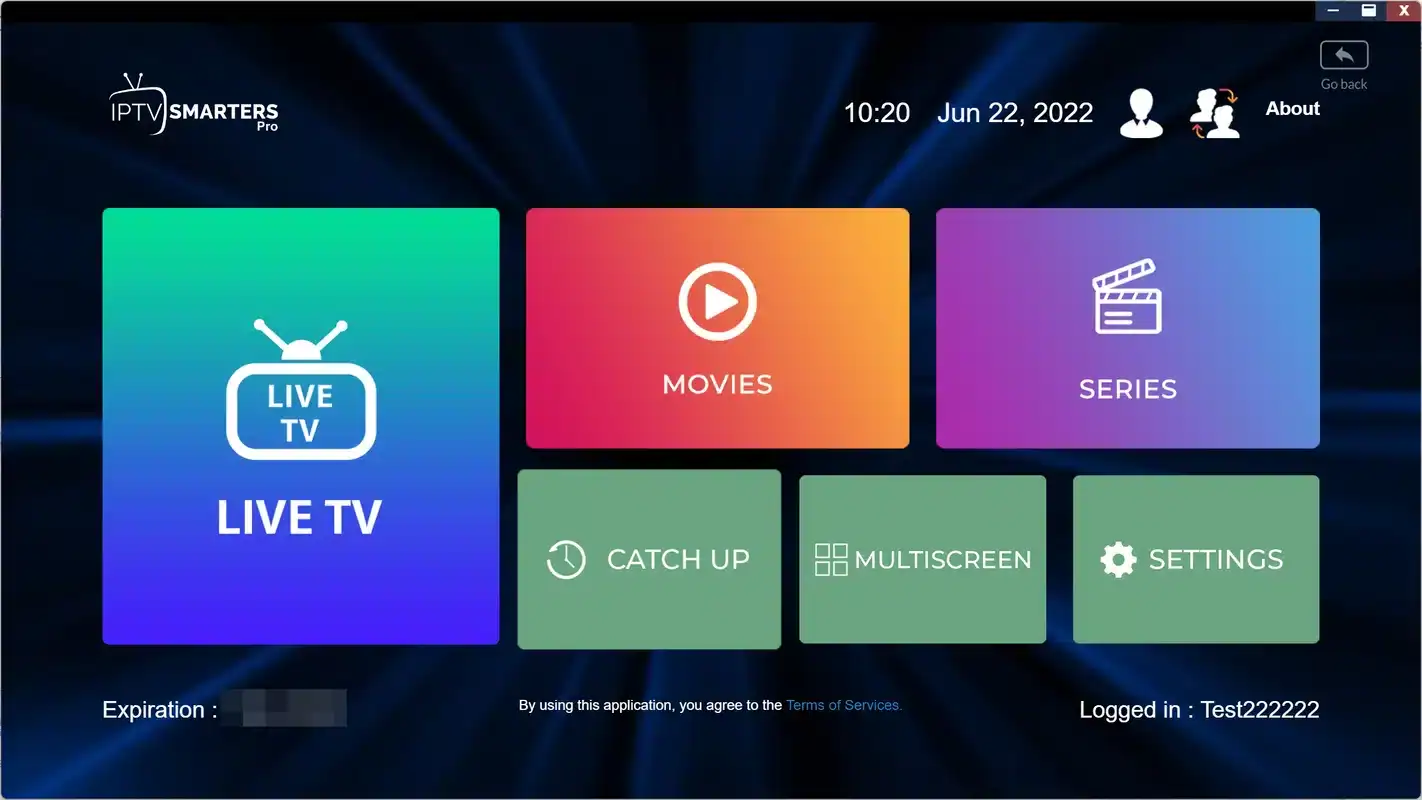
Pour une télé Samsung ou LG, notre guide IBO Player présente un lecteur qui se configure depuis un téléphone. Pour une première installation sur téléphone, tablette ou appareil Apple, le guide IPTV Smarters Pro est un meilleur point de départ. Et rien n’empêche d’utiliser plusieurs lecteurs dans la maison avec les mêmes accès, tant qu’un seul écran lit à la fois.
Sur quels appareils installer TiviMate
TiviMate vise les appareils qui se branchent sur une télé et fonctionnent sous Android. Il n’a pas été pensé pour les téléphones, ni pour les systèmes des télés Samsung et LG, ni pour l’univers Apple. Le tableau suivant résume la situation pour les appareils qu’on trouve dans les foyers québécois.
| Appareil | Compatibilité | Où le chercher | Alternative si absent |
|---|---|---|---|
| Boîtier Android TV ou Google TV | Appareil de prédilection | Google Play | IPTV Smarters Pro |
| Télé fonctionnant sous Google TV | Compatible | Google Play intégré au téléviseur | IPTV Smarters Pro |
| Fire TV Stick | Selon la disponibilité | Boutique officielle du Fire TV | Un autre lecteur de notre liste |
| Télé Samsung ou LG | Non prévu | Sans objet | IBO Player ou Smart IPTV |
| iPhone, iPad, Apple TV | Non prévu | Sans objet | IPTV Smarters Pro |
Si TiviMate ne figure pas dans la boutique officielle de votre appareil, ne cherchez pas à l’installer autrement : aucune méthode détournée ne vaut le risque pour votre appareil et vos accès. Pour préparer un boîtier, notre guide IPTV sur boîtier Android TV détaille chaque étape, et celui sur le Fire TV Stick explique la boutique et les réglages de la clé.
Préparer le boîtier avant d’installer TiviMate
TiviMate est un lecteur exigeant dans le bon sens du terme : il charge une grille complète, avec des milliers de chaînes et leurs programmes. Un boîtier bien préparé lui permet de rester vif. Quelques minutes de préparation valent mieux qu’une soirée à chercher pourquoi la grille rame.
Système à jour
Installez les mises à jour du boîtier avant tout ; la boutique et le lecteur s’en portent mieux.
Câble réseau
Si le boîtier a un port réseau, utilisez-le ; la grille et l’image y gagnent en stabilité.
Mémoire libérée
Retirez les applications inutilisées ; le guide horaire a besoin d’espace.
Bonne alimentation
Branchez la clé ou le boîtier sur son adaptateur mural, pas sur un port USB de la télé.
- Le boîtier est branché sur un port HDMI qui accepte la 4K si votre télé est 4K
- L’heure et le fuseau du boîtier sont réglés sur l’heure de l’Est
- Le courriel d’accès est ouvert sur un téléphone posé à côté
- Aucun autre écran de la maison ne lit avec vos accès pendant l’installation
Le choix du port HDMI compte aussi. Sur bien des téléviseurs, seuls certains ports acceptent la 4K à pleine qualité ; ils sont souvent identifiés par une petite mention à côté du port. Branchez le boîtier sur l’un d’eux, avec un câble compatible HDMI 2.0 ou plus récent, si vous comptez regarder en 4K. Un mauvais port ne cause pas toujours une panne franche : il peut simplement limiter la définition ou provoquer un écran noir sur certaines chaînes, ce qui fait perdre beaucoup de temps en recherches inutiles.
Le réglage de l’heure mérite qu’on s’y arrête. TiviMate affiche une grille horaire : si le boîtier croit qu’il est une autre heure, toute la grille se décale. Vérifiez donc, dans les paramètres de date et d’heure du boîtier, que l’heure automatique est activée et que le fuseau est le bon. Vous vous épargnerez la question la plus fréquente sur ce lecteur.
Installer TiviMate depuis la boutique officielle
Le bon réflexe
Sur un boîtier Android TV ou Google TV, ouvrez Google Play ; sur un Fire TV, la boutique officielle de la clé. Cherchez « TiviMate » et lisez la fiche avant d’installer : nom de l’éditeur, description, date de mise à jour.
- Chercher le nom exact du lecteur
- Vérifier l’éditeur sur la fiche
- Installer, puis ouvrir
- Accepter les conditions de l’éditeur s’il y a lieu
- Ouvrir la boutique officielle. Depuis l’écran d’accueil du boîtier, lancez Google Play, ou la boutique du Fire TV sur une clé.
- Chercher TiviMate. Utilisez la recherche, par la voix si votre télécommande le permet, ou au clavier virtuel.
- Vérifier la fiche. Assurez-vous que l’éditeur est le bon et que la fiche est récente. Écartez les copies au nom approximatif.
- Installer. Lancez l’installation, attendez la fin, puis ouvrez le lecteur depuis la boutique ou l’écran d’accueil.
- Passer l’écran d’accueil. TiviMate propose d’ajouter une liste de lecture dès la première ouverture ; c’est l’étape suivante.
N’installez jamais TiviMate à partir d’un lien trouvé sur un forum, reçu par message ou montré dans une vidéo, même si l’on vous promet la version premium sans rien payer. Les versions modifiées circulent et peuvent compromettre votre boîtier comme vos accès. Seule la boutique officielle de votre appareil est fiable.
Relier vos accès Xtream Codes dans TiviMate
Vos accès IPTV Boréal arrivent par courriel en quelques minutes après la commande. Avec TiviMate, le format Xtream Codes est le plus pratique : le lecteur range mieux les films et les séries, et le guide horaire se rattache automatiquement. Ouvrez le courriel sur votre téléphone, posez-le à côté de vous, et suivez l’assistant.
L’assistant d’ajout de liste avance écran par écran ; l’ordre exact peut varier selon la version.
L’adresse du serveur se recopie exactement comme dans le courriel, avec son préfixe et le numéro de port qui la suit, s’il y en a un. Le nom d’utilisateur et le mot de passe respectent les majuscules ; une lettre mal lue suffit à faire échouer la connexion. Enfin, le nom de la liste est libre : « Boréal » fait très bien l’affaire.
Après validation, TiviMate vérifie vos accès, puis affiche un résumé : nombre de chaînes, de films, de séries trouvés. Il vous propose ensuite de choisir les groupes de chaînes à afficher. Ne vous sentez pas obligé de tout trier tout de suite ; vous pourrez y revenir à tout moment. Laissez-le enfin charger le guide horaire, ce qui peut prendre un moment la première fois.
La saisie au clavier virtuel est la partie la plus pénible. Si votre boîtier le permet, utilisez l’application de télécommande de votre téléphone ou un petit clavier sans fil : vous pourrez coller ou taper l’adresse du serveur bien plus vite, et sans faute de frappe.
Une fois la liste ajoutée, faites un petit tour de contrôle avant de vous installer pour la soirée. Ouvrez une chaîne en direct et laissez-la jouer une minute. Passez ensuite à la section des films et lancez-en un, puis à celle des séries pour un épisode. Revenez enfin à la grille et vérifiez que les émissions affichées correspondent à l’heure qu’il est. Si ces quatre vérifications passent, votre installation est complète ; si l’une d’elles accroche, vous savez exactement où chercher, et le reste de ce guide vous y conduit.
Le lien M3U dans TiviMate, en solution de rechange
Votre courriel contient un lien M3U plutôt que des accès Xtream Codes, ou vous préférez cette méthode pour une raison précise ? TiviMate l’accepte aussi. À l’écran d’ajout de liste, choisissez l’option d’ajout par adresse, puis saisissez le lien complet. Le contenu est le même ; seule la façon de le récupérer change.
Utilisez-les : c’est l’option la plus simple dans TiviMate, avec le guide horaire rattaché automatiquement.
Ensuite : laisser charger la grilleCollez-le en entier, sans espace, à l’écran d’ajout par adresse. Un lien tronqué est la première cause d’échec.
Ensuite : vérifier que le guide se remplitUne liste M3U peut demander un réglage de plus pour le guide horaire.
Ensuite : consulter notre page sur le lien M3USaisir un long lien M3U à la télécommande est fastidieux ; c’est l’une des raisons pour lesquelles nous recommandons Xtream Codes dans ce lecteur. Si vous tenez au M3U, le guide installer avec un lien M3U explique comment éviter les liens tronqués et comment obtenir un guide horaire fiable. Le guide installer avec Xtream Codes reprend, lui, les trois champs du courriel en détail.
Lire la grille de TiviMate comme un pro
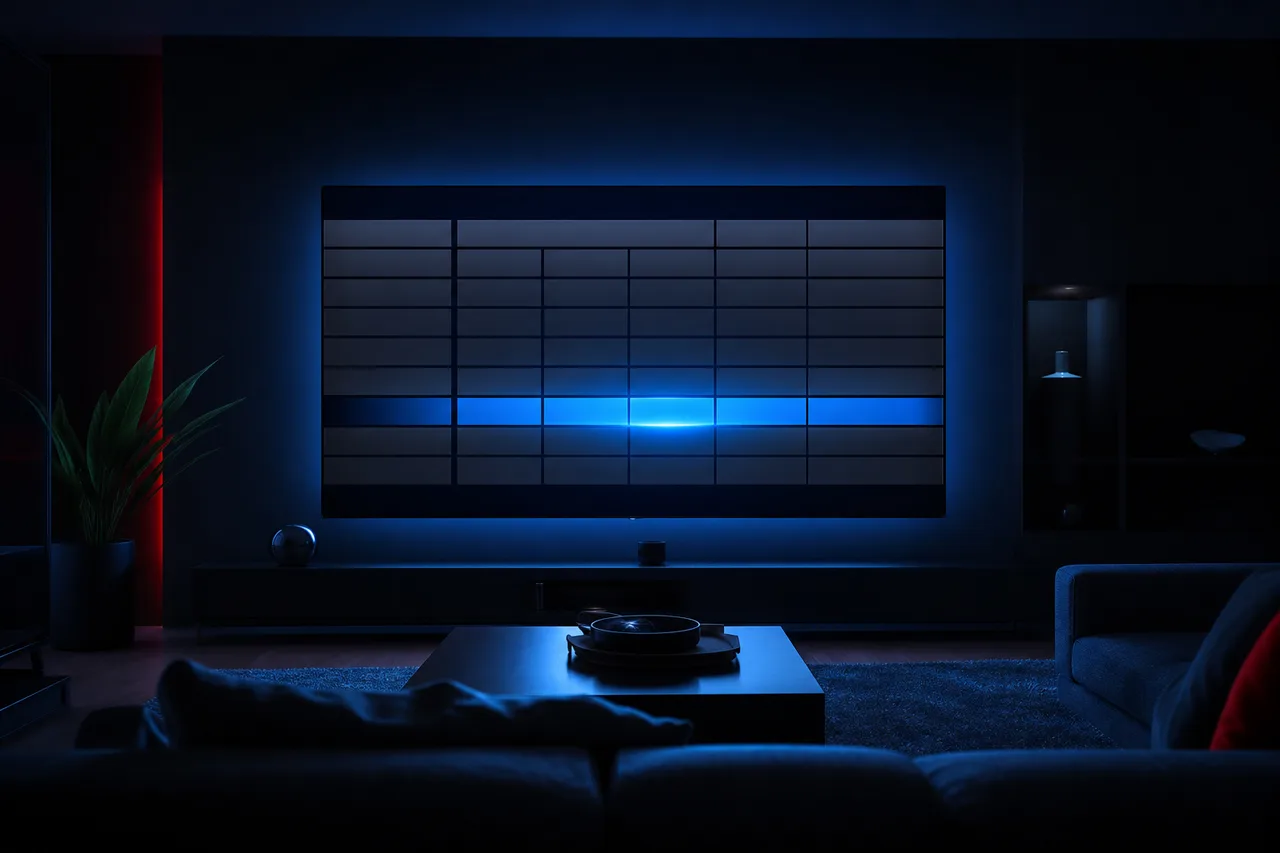
Les gestes de base
Les flèches haut et bas changent de chaîne dans la grille, les flèches gauche et droite avancent ou reculent dans le temps. Le bouton central lance la chaîne ; un appui prolongé ouvre son menu.
- Haut et bas : parcourir les chaînes
- Gauche et droite : se déplacer dans la soirée
- Bouton central : regarder
- Appui prolongé : favoris, masquer, options
En plein écran, une pression sur le bouton central fait généralement apparaître un bandeau d’information : émission en cours, émission suivante, heure. Les flèches haut et bas, elles, permettent de zapper d’une chaîne à l’autre sans revenir à la grille, comme sur une télé traditionnelle. Le bouton retour vous ramène à la grille, là où vous l’aviez laissée.
La grille se lit de gauche à droite comme un horaire. La colonne grisée, ou la ligne verticale selon la version, marque l’heure actuelle. Tout ce qui est à sa droite est à venir. En avançant avec la flèche, vous voyez donc la soirée se dérouler chaîne par chaîne. Pour les gens qui planifient leur soirée télé, c’est un vrai confort : on repère l’émission de vingt heures sans quitter celle de dix-neuf heures.
Pour les soirées de grande écoute, la grille permet aussi de préparer la suite. Repérez à l’avance l’émission qui commence plus tard, notez sur quelle chaîne elle passe, puis revenez à votre émission en cours. Avec la version premium, l’éditeur annonce des rappels qui vous préviennent avant le début ; avec la version de base, un simple coup d’œil à la grille de temps en temps suffit. Dans les deux cas, plus besoin de zapper au hasard en espérant tomber sur la bonne chaîne.
Une astuce que peu de gens connaissent : selon la version, la touche de menu de la télécommande ouvre un panneau latéral avec les groupes de chaînes. En choisissant un groupe, vous réduisez la grille à ce seul groupe. C’est idéal pour passer rapidement des chaînes d’information à celles de cinéma, par exemple, sans faire défiler des centaines de lignes.
Passer d’un autre lecteur à TiviMate
Beaucoup de foyers ne commencent pas avec TiviMate. Ils débutent sur un téléphone ou une tablette avec un lecteur plus simple, puis, une fois à l’aise, installent un boîtier au salon et cherchent une expérience plus proche de la télé traditionnelle. Bonne nouvelle : le passage ne demande ni nouvelle commande ni nouveaux accès. Vos identifiants IPTV Boréal fonctionnent dans tous les lecteurs de notre liste.
| Élément | Ce qui reste pareil | Ce qui change avec TiviMate |
|---|---|---|
| Vos accès | Mêmes identifiants Xtream Codes ou même lien M3U | Saisis une fois dans l’assistant d’ajout de liste |
| Le catalogue | Même forfait, même contenu | Présenté d’abord sous forme de grille |
| Les favoris | Vos habitudes de visionnement | À recréer dans TiviMate, ils ne se transfèrent pas |
| Le guide horaire | Mêmes données de programme | Affiché en grille, avec plus d’options d’affichage |
| La connexion simultanée | Un seul écran à la fois | Fermer l’ancien lecteur avant d’ouvrir TiviMate |
Le seul vrai travail, c’est de reconstruire vos favoris et de masquer les groupes inutiles, puisque chaque lecteur garde ses propres réglages. Prévoyez une demi-soirée tranquille pour le faire. Pendant la transition, vous pouvez garder l’ancien lecteur sur la tablette comme écran d’appoint ; il suffit de ne pas lire sur les deux appareils en même temps. Et si TiviMate ne vous convainc pas, vous revenez simplement à l’ancien lecteur : rien n’a été perdu.
Changer de lecteur, ce n’est pas changer de service : vos accès vous suivent d’une application à l’autre.
Version de base ou premium de TiviMate
TiviMate s’utilise dans une version de base, et son éditeur propose une version premium qui débloque des fonctions supplémentaires. L’activation se fait selon les instructions de l’éditeur, en dehors de votre forfait. Pour le prix et les conditions, vérifiez le prix actuel sur le site officiel de l’application : ces tarifs relèvent uniquement de lui.
| Ce qu’on veut faire | Version de base | Version premium, selon l’éditeur |
|---|---|---|
| Regarder votre forfait IPTV Boréal | Oui | Oui |
| Utiliser la grille du guide horaire | Oui | Oui, avec plus d’options de personnalisation |
| Gérer des favoris en groupes personnalisés | Plus limité | Oui |
| Enregistrer plusieurs listes de lecture | Plus limité | Oui |
| Programmer des rappels avant une émission | Selon la version | Oui |
| Démarrer le lecteur à l’allumage du boîtier | Selon la version | Oui |
Notre conseil pour décider
Utilisez la version de base pendant quelques soirées avant de trancher. Si vous regardez surtout des films et des séries, elle suffit souvent. Si vous vivez dans la grille, que vous aimez organiser vos chaînes et que vous ne voulez rien manquer du début d’une émission, la version premium devient vite agréable. Dans tous les cas, c’est un achat auprès de l’éditeur, distinct de votre forfait : IPTV Boréal ne la vend pas et n’intervient pas dans sa facturation.
Gardez en tête que les fonctions premium décrites ici sont celles que l’éditeur annonce ; elles peuvent évoluer d’une version à l’autre. Avant d’acheter, lisez la description à jour sur le site officiel de l’application. Et si vous changez un jour de boîtier, renseignez-vous auprès de l’éditeur sur la façon de récupérer votre version premium sur le nouvel appareil.
Un boîtier prêt pour TiviMate
Choisissez votre forfait pour 1, 3, 6 ou 12 mois ; vos accès Xtream Codes arrivent par courriel en quelques minutes.
Organiser vos chaînes en groupes et en favoris
Une grille de milliers de chaînes, c’est impressionnant, mais peu pratique pour le zapping du soir. L’un des grands plaisirs de TiviMate, c’est de pouvoir façonner la grille à l’image de votre foyer. Voici une méthode en quatre temps, à faire une fois tranquillement plutôt que par petits bouts.
- Premier temps
Masquer les groupes inutiles
Dans les paramètres des groupes, décochez ceux qui ne vous concernent pas : langues que personne ne parle, thèmes qui n’intéressent personne. La grille fond à vue d’œil.
- Deuxième temps
Monter vos favoris
Parcourez les groupes restants et, d’un appui prolongé, ajoutez aux favoris les chaînes que vous regardez chaque semaine.
- Troisième temps
Ordonner les favoris
Placez en tête les chaînes les plus regardées. Le matin, les nouvelles ; le soir, le divertissement : à vous de voir.
- Quatrième temps
S’entendre en famille
Si plusieurs personnes utilisent le boîtier, convenez d’un groupe de favoris commun pour éviter les surprises.
Le catalogue comprend du contenu en français et du contenu international. Selon le forfait, les groupes peuvent se compter par dizaines ; le masquage est donc la première étape, avant même les favoris. Si une langue ou un contenu précis compte beaucoup chez vous, demandez au soutien avant de commander, plutôt que de le chercher ensuite dans la grille : nous ne promettons jamais une chaîne précise.
Une fois la grille organisée, prenez une photo de vos réglages de groupes avec le téléphone. Le jour où vous réinstallez le lecteur ou changez de boîtier, vous retrouverez votre organisation en quelques minutes, sans vous demander quels groupes vous aviez masqués.
Personnaliser le guide horaire de TiviMate
Le guide est la grande force de TiviMate, et quelques réglages le rendent encore plus agréable au quotidien. Leur emplacement varie selon la version ; cherchez-les dans les paramètres, section du guide ou de l’interface.
- Mise à jour automatique. Activez la mise à jour du guide à l’ouverture du lecteur pour toujours voir les bonnes émissions.
- Décalage horaire. Si les émissions restent décalées malgré la bonne heure du boîtier, ajustez le décalage dans les paramètres du guide.
- Taille du texte. Agrandissez les caractères si la télé est loin du divan ; vos yeux vous remercieront.
- Durée affichée. Selon la version, choisissez combien d’heures la grille montre à l’écran.
- Groupes visibles. Masquez ce qui ne vous intéresse pas pour une grille plus légère et plus rapide.
Un guide décalé d’une ou de quelques heures ne vient presque jamais du service : c’est l’heure du boîtier qui est en cause. Corrigez-la d’abord dans les paramètres du système, et seulement ensuite le décalage du lecteur. Un guide vide demande souvent une simple mise à jour, ou un peu de patience après le premier chargement. Et toutes les chaînes ne sont pas accompagnées des mêmes données de programme : quelques lignes vides dans la grille sont normales.
Notre page sur le guide horaire à l’heure du Québec détaille les causes d’un guide décalé ou vide, avec la marche à suivre dans chaque lecteur, TiviMate compris.
Réglages de lecture pour une image fluide
TiviMate offre plus de réglages de lecture que la moyenne des lecteurs. C’est une force, à condition d’y toucher avec méthode : un réglage à la fois, la même chaîne testée après chaque changement. Mais avant tout, vérifiez le débit disponible pour l’écran qui lit.
Débit à prévoir pour l’écran qui lit
La mémoire tampon. Si l’image gèle par moments, augmentez légèrement la taille du tampon dans les paramètres de lecture. Le lecteur garde ainsi quelques secondes d’avance, qui absorbent les petites variations du réseau. Le décodage. Si le son joue mais que l’image reste noire, passez du décodage matériel au décodage logiciel, ou l’inverse. La fréquence d’images. Sur les boîtiers qui le permettent, l’ajustement automatique de la fréquence d’images rend les mouvements plus fluides, notamment sur les films.
Côté réseau, un boîtier branché par câble reste la configuration la plus stable, surtout en 4K. En Wi-Fi, la bande 5 GHz offre plus de débit près du routeur ; la bande 2,4 GHz porte plus loin, mais plus lentement. Pour un diagnostic complet, nos guides IPTV qui gèle ou coupe et IPTV écran noir prennent chaque cause dans l’ordre.
Les fonctions de TiviMate à manier avec prudence
Certaines fonctions de TiviMate ouvrent plusieurs flux en même temps. L’affichage de plusieurs chaînes à l’écran, par exemple, revient à utiliser plusieurs connexions simultanées. Or un forfait IPTV Boréal en comprend une seule. Résultat : les images se coupent l’une l’autre, et l’on croit à une panne.
Le piège est d’autant plus sournois que la fonction marche parfois quelques secondes avant que les coupures commencent. On pense alors à un problème de réseau ou de serveur, alors qu’il s’agit simplement de deux flux qui se disputent une seule connexion. Si vous avez activé une vue à plusieurs chaînes par curiosité, revenez à une seule chaîne en plein écran : les coupures cessent aussitôt.
La même logique s’applique entre les appareils. Vous pouvez installer TiviMate au salon et un autre lecteur sur la tablette, avec les mêmes accès, mais un seul écran lit à la fois. Si la tablette continue de lire en arrière-plan, le boîtier se fera refuser. Fermez complètement le lecteur sur un appareil avant d’en ouvrir un autre.
Vos accès sont prévus pour votre foyer seulement. Les prêter à la parenté ou à un voisin ne fonctionne pas : les écrans se coupent mutuellement et personne n’en profite. Pour un écran simultané supplémentaire chez vous, écrivez au soutien par la page Nous joindre ; il vous précisera les conditions et le prix.
Dépannage TiviMate : les cas fréquents
La plupart des soucis avec TiviMate se règlent en quelques gestes. Commencez toujours par le plus simple : fermer le lecteur, redémarrer le boîtier en le débranchant quelques instants, vérifier qu’aucun autre écran ne lit. Si le problème persiste, repérez votre situation ci-dessous.
Relisez l’adresse du serveur, le nom d’utilisateur et le mot de passe dans les paramètres de la liste, caractère par caractère.
Ensuite : vérifier la date de fin du forfaitCorrigez l’heure et le fuseau du boîtier, puis relancez la mise à jour du guide.
Ensuite : ajuster le décalage dans le lecteurBranchez le boîtier par câble ou rapprochez le routeur, puis augmentez légèrement le tampon.
Ensuite : comparer en HDChangez le mode de décodage dans les paramètres de lecture.
Ensuite : vérifier le port HDMI en 4KMasquez les groupes inutiles et libérez de la mémoire sur le boîtier.
Ensuite : vider le cache du lecteurUne connexion qui échoue soudainement après des semaines sans souci signale souvent la fin du forfait. Comme il n’y a aucun renouvellement automatique, l’accès s’arrête à la date prévue ; il suffit de commander de nouveau. Le soutien vous dira si vous devez modifier vos accès dans les paramètres de la liste.
Le test de l’autre appareil reste votre meilleur outil : ouvrez la même chaîne sur un téléphone avec les mêmes accès, après avoir fermé TiviMate. Si elle joue, le problème vient du boîtier ou de sa pièce. Notre guide IPTV qui ne fonctionne pas reprend ce diagnostic pas à pas.
Entretenir le boîtier et le lecteur
Un boîtier qui tourne tous les soirs accumule, avec le temps, du cache, des applications oubliées et des mises à jour en attente. TiviMate, qui gère une grille volumineuse, est le premier à en souffrir. Un petit entretien régulier garde la navigation vive.
- Mettre TiviMate à jour depuis la boutique officielle quand une version est offerte
- Installer les mises à jour du système du boîtier
- Vider le cache du lecteur si la grille ralentit
- Désinstaller les applications que personne n’utilise
- Redémarrer complètement le boîtier de temps en temps, en le débranchant
- Vérifier que le boîtier n’est pas enfermé dans un meuble sans aération
Pour aller plus loin : sauvegarder vos réglages avant une réinstallation
Selon la version, TiviMate propose une fonction de sauvegarde de ses réglages : listes, groupes masqués, favoris, préférences du guide. Si elle est offerte, utilisez-la avant toute réinstallation ou tout changement de boîtier. Rangez le fichier de sauvegarde à un endroit accessible depuis le nouvel appareil, selon les options proposées par le lecteur. À défaut, les photos de vos réglages prises au moment de l’organisation de la grille vous permettront de tout reconstruire en quelques minutes. Pensez aussi, avant de réinitialiser un boîtier, à noter la façon dont votre version premium a été activée, pour pouvoir la récupérer auprès de l’éditeur.
Si le boîtier lui-même montre des signes de fatigue malgré l’entretien (menus très lents, lecteur qui se ferme tout seul, 4K qui reste noire sur une télé compatible), il est peut-être temps de le remplacer. La section Appareils compatibles vous aide à choisir le successeur.
Côté rythme, inutile d’en faire une corvée hebdomadaire. Une petite vérification au changement de saison suffit dans la plupart des foyers : mises à jour, cache, applications oubliées. Le reste du temps, un simple redémarrage du boîtier quand la grille paraît paresseuse règle l’essentiel. Si vous remarquez que le même ralentissement revient chaque soir à la même heure, regardez plutôt du côté du réseau de la maison que du lecteur.
Petit lexique de TiviMate
Quelques termes reviennent souvent dans les menus de TiviMate et dans nos explications. Les voici en mots simples.
- Liste de lecture
- L’ensemble de vos chaînes, films et séries, ajouté avec vos accès Xtream Codes ou un lien M3U.
- Grille
- Le guide horaire en tableau : chaînes en colonne, émissions sur une ligne du temps.
- Groupe
- Une catégorie de chaînes, que vous pouvez afficher ou masquer.
- Favoris
- Votre sélection de chaînes, regroupée pour le zapping quotidien.
- Tampon
- Les quelques secondes de vidéo que le lecteur garde d’avance pour absorber les variations du réseau.
- Décodage matériel ou logiciel
- Les deux façons de transformer le flux en image ; changer de mode règle souvent un écran noir.
- Version premium
- Les fonctions supplémentaires vendues par l’éditeur, distinctes de votre forfait.
Ces mots se retrouvent dans tous nos guides. Pour les bases de la télé par Internet, la page L’IPTV, c’est quoi explique la différence entre le direct et la vidéo sur demande, et le matériel nécessaire pour commencer.
Le forfait qui accompagne TiviMate
TiviMate lit les trois forfaits de la même manière. Pour un foyer qui vit dans la grille du direct, le nombre de chaînes compte ; pour une télé 4K branchée par câble, le Pack Ultimate 4K prend tout son sens. Chaque forfait est offert pour 1, 3, 6 ou 12 mois, avec un paiement unique en dollars canadiens, par carte ou PayPal, sans contrat ni renouvellement automatique.
Pack VIP Premium
- 27 000+ chaînes
- 61 000+ séries
- 155 000+ films
- HD, Full HD et 4K
Pack Ultimate 4K
- 57 000+ chaînes 4K
- 47 000+ séries
- 179 000+ films
- 20 serveurs en Europe
Le Pack Ultimate 4K demande une connexion solide : comptez 25 Mb/s pour l’écran qui lit en 4K. Pour les montants, voyez les prix à jour sur la page des forfaits. Si vous découvrez TiviMate en même temps que l’IPTV, la page Abonnement IPTV 1 mois explique comment valider votre boîtier et votre connexion avant de choisir une durée plus longue. Une précision de fond, enfin : la technologie est légale ; la légalité d’un service dépend des droits de diffusion qu’il détient, à vérifier avant de s’abonner.
Pour continuer avec TiviMate
Votre grille est prête ? Ces pages vous accompagnent pour la suite, que ce soit pour préparer un autre appareil ou comparer les lecteurs.
Une question avant de commander
Le soutien répond 7 jours sur 7, en français et en anglais, par courriel ou WhatsApp au +33 6 44 65 43 13.
FAQ
TiviMate fonctionne-t-il sur ma télé Samsung ou LG?
Non, TiviMate vise les appareils Android. Sur une télé Samsung ou LG, tournez-vous vers IBO Player, Smart IPTV ou IPTV Smarters Pro selon la disponibilité, ou branchez un boîtier Android TV.
La version premium est-elle obligatoire?
Non. La version de base permet de regarder votre forfait. La version premium ajoute des fonctions de confort ; vérifiez le prix actuel sur le site officiel de l’application.
Puis-je utiliser TiviMate et un autre lecteur avec les mêmes accès?
Oui. Vos accès fonctionnent dans tous les lecteurs de notre liste, mais un seul écran peut lire à la fois avec un forfait.
Pourquoi la grille est-elle décalée de quelques heures?
Le plus souvent, l’heure ou le fuseau du boîtier est mal réglé. Corrigez-les dans les paramètres du système, puis relancez la mise à jour du guide.
Pourquoi le guide horaire est-il vide?
Lancez sa mise à jour dans les paramètres du guide et patientez quelques minutes. Avec Xtream Codes, il se rattache normalement tout seul ; avec un lien M3U, un réglage de plus peut être nécessaire.
TiviMate est-il offert sur le Fire TV Stick?
Cela dépend de la boutique officielle de votre Fire TV. S’il n’y figure pas, choisissez un autre lecteur de notre liste offert dans cette boutique.
Puis-je afficher plusieurs chaînes à la fois?
Pas avec un forfait standard : cette fonction ouvre plusieurs flux, alors que le forfait comprend une connexion simultanée. Pour un écran de plus, écrivez au soutien.
Que faire si le son joue mais que l’image reste noire?
Changez le mode de décodage dans les paramètres de lecture. Vérifiez aussi que le boîtier est branché sur un port HDMI compatible 4K si vous regardez en 4K.
Dois-je tout reconfigurer après une nouvelle commande?
Non. Si le soutien vous indique que vos accès ont changé, modifiez-les dans les paramètres de la liste ; vos groupes et vos favoris restent en place.
Puis-je passer d’IPTV Smarters Pro à TiviMate sans nouvelle commande?
Oui. Entrez vos accès actuels dans TiviMate ; seuls les favoris et les réglages sont à refaire, puisque chaque lecteur garde les siens.
Le soutien connaît-il TiviMate?
Oui. Le soutien répond 7 jours sur 7 par courriel et WhatsApp, en français et en anglais, et peut vous guider dans la configuration.