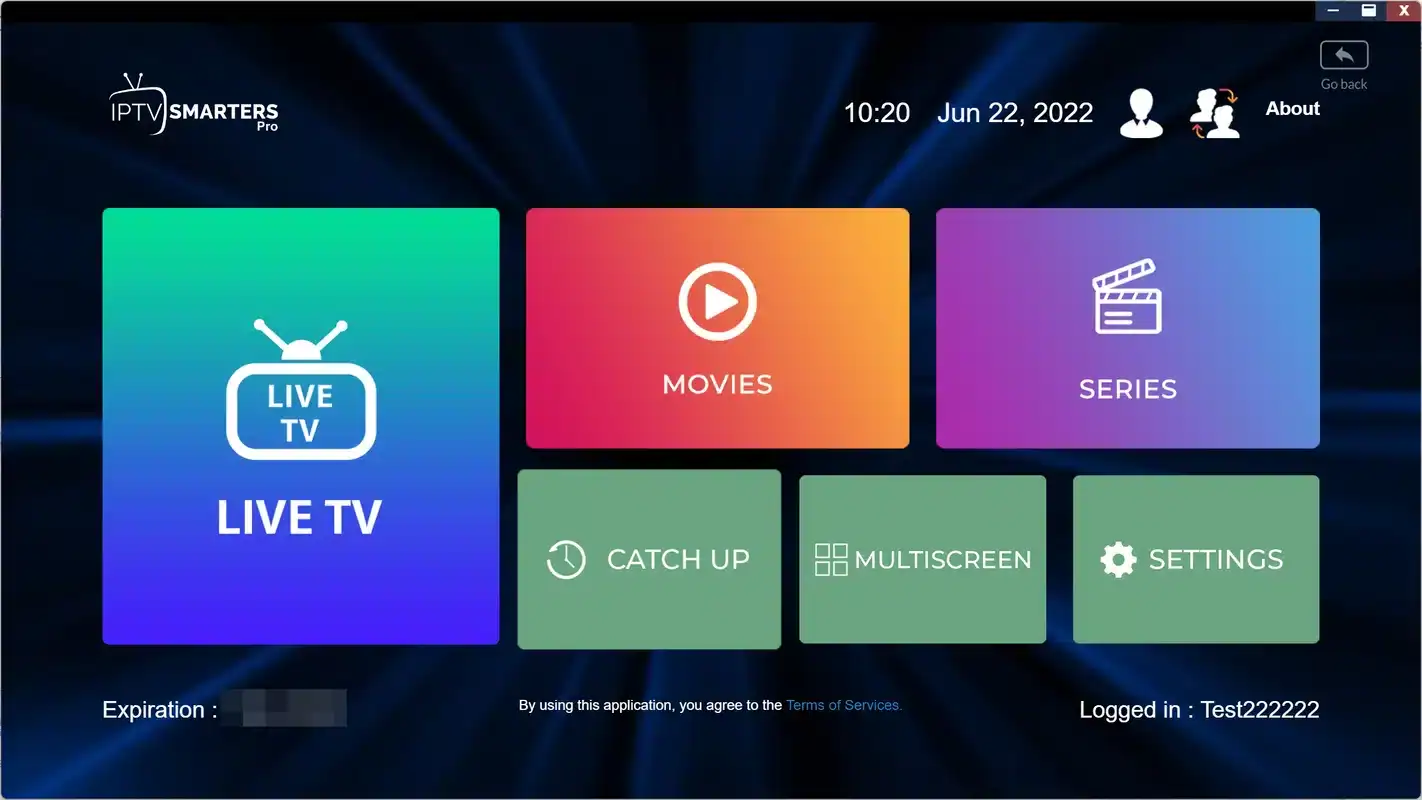
Quand on commence avec la télé par Internet, on veut une chose : que ça marche le soir même, sans passer des heures dans les menus. C’est précisément ce qui fait la réputation d’iptv smarters pro. Son écran d’accueil se lit d’un coup d’œil, ses trois grandes tuiles mènent directement au bon contenu, et la connexion se fait en remplissant quatre champs. Ce guide vous accompagne de la boutique d’applications jusqu’au premier film, en passant par le formulaire de connexion, le guide horaire, les réglages qui comptent et les messages d’erreur qu’on rencontre parfois.
Les explications valent pour la plupart des appareils où le lecteur est offert. L’apparence change un peu d’une version à l’autre, mais la logique reste la même. Si vous hésitez encore entre plusieurs lecteurs, la page Applications IPTV les compare côte à côte.
IPTV Smarters Pro en quelques mots
IPTV Smarters Pro est un lecteur, c’est-à-dire une application qui affiche du contenu sans en contenir elle-même. Vide à l’installation, il se remplit dès que vous lui donnez vos accès IPTV Boréal. Il se connecte alors au serveur, récupère la liste des chaînes, des films et des séries, puis range le tout dans des sections bien séparées. Ce découpage est sa grande force : chacun, dans la maison, sait où aller sans explication.
Télé en direct
Les chaînes regroupées par catégories, avec le guide horaire à côté de l’image.
Films
Une vidéothèque classée par catégories, avec affiche, résumé et recherche par titre.
Séries
Saisons et épisodes rangés dans l’ordre, avec reprise là où vous étiez, selon la version.
Profils
Plusieurs connexions enregistrées sous des noms clairs, faciles à retrouver.
Le lecteur est publié par un éditeur indépendant d’IPTV Boréal. Nous ne contrôlons ni ses mises à jour ni ses conditions. Selon l’appareil, certaines fonctions peuvent être offertes contre une licence ou un abonnement de l’éditeur : dans ce cas, vérifiez le prix actuel sur le site officiel de l’application. Ce coût, s’il existe, est toujours distinct de votre forfait.
Pourquoi IPTV Smarters Pro plaît aux débutants
Imaginons un foyer qui quitte la télé traditionnelle pour la première fois. Personne n’a jamais entendu parler de Xtream Codes, et la seule exigence est simple : que les parents retrouvent les nouvelles le matin et que les jeunes aillent à leurs séries le soir sans demander d’aide. Pour ce genre de maison, un lecteur trop riche en options devient vite un casse-tête. IPTV Smarters Pro, lui, présente l’essentiel et cache le reste dans les paramètres.
Ce qu’on apprécie
- Un accueil lisible, avec trois grandes tuiles
- Une connexion par formulaire, sans site externe à visiter
- Un fonctionnement semblable sur téléphone, tablette et télé
- Des profils pour séparer plusieurs listes ou plusieurs usages
Ce qu’il faut savoir
- Sur la télé, la saisie à la télécommande demande un peu de patience
- Le guide en grille est moins poussé que celui de certains lecteurs
- Sa disponibilité varie selon la boutique de l’appareil
- La fonction multi-écran ne convient pas à un forfait d’une connexion
Autrement dit, c’est un excellent point de départ. Beaucoup de foyers le gardent pour toujours ; d’autres, une fois à l’aise, passent à un lecteur plus spécialisé comme TiviMate sur un boîtier Android TV. Les deux approches se valent, et vos accès fonctionnent dans les deux.
Il faut aussi dire un mot de la cohérence d’un appareil à l’autre. Un foyer qui installe IPTV Smarters Pro sur le téléphone, la tablette et le boîtier retrouve à peu près les mêmes menus partout. Le jour où quelqu’un doit dépanner un autre membre de la famille au téléphone, il sait de quoi on parle : « Va dans Séries, puis dans la recherche ». Cette familiarité compte plus qu’on le pense quand on débute, et elle évite bien des appels du genre « je ne trouve plus rien ».
Les appareils où trouver IPTV Smarters Pro
Le lecteur existe sur de nombreuses plateformes, mais pas partout, et sa présence dans une boutique peut changer au fil du temps. Le tableau suivant indique où regarder en premier. La seule règle qui ne change jamais : on passe par la boutique officielle de l’appareil.
| Appareil | Boutique à ouvrir | Disponibilité habituelle | Remarque |
|---|---|---|---|
| Téléphone ou tablette Android | Google Play | Oui | Pratique pour vérifier vos accès en quelques minutes |
| Boîtier Android TV ou Google TV | Google Play | Oui | Saisie plus confortable avec un clavier à l’écran |
| iPhone et iPad | App Store | Selon la boutique | Vérifiez le nom de l’éditeur sur la fiche |
| Apple TV | App Store | Selon la boutique | Interface adaptée à la télécommande Apple |
| Fire TV Stick | Boutique officielle du Fire TV | Selon la disponibilité | Sinon, un autre lecteur de notre liste |
| Télé Samsung ou LG | Boutique du téléviseur | Variable selon le modèle | IBO Player est souvent plus simple sur ces télés |
Si le lecteur n’apparaît pas dans votre boutique, ne cherchez pas de détour. Nos guides sur IBO Player et TiviMate présentent de bonnes solutions de rechange. Pour préparer l’appareil lui-même, consultez la section Appareils compatibles, qui couvre chaque famille de téléviseurs, de boîtiers et de clés.
Entre l’univers Apple et l’univers Android, la logique du lecteur reste la même, mais quelques détails changent. Sur iPhone et iPad, la saisie se fait au clavier tactile et le copier-coller depuis l’application de courriel est immédiat. Sur l’Apple TV, la télécommande tactile demande un peu d’habitude pour se déplacer dans le clavier virtuel ; la saisie depuis un iPhone, quand l’appareil la propose, rend l’opération plus douce. Sur un boîtier Android TV, un petit clavier sans fil ou l’application de télécommande du téléphone font gagner un temps précieux. Dans tous les cas, l’important est de valider vos accès une première fois sur l’appareil le plus confortable.
Installer IPTV Smarters Pro depuis la boutique officielle
Ce qui se ressemble partout
Que vous partiez de Google Play ou de l’App Store, le parcours suit le même fil : chercher le nom exact, lire la fiche, installer, ouvrir. Seuls l’emplacement de la boutique et la forme de la télécommande changent.
- Appareil mis à jour avant l’installation
- Nom de l’éditeur vérifié sur la fiche
- Courriel d’accès ouvert à côté
- Aucun autre écran en lecture pendant le test
- Ouvrir la boutique officielle. Depuis l’écran d’accueil de l’appareil, lancez Google Play, l’App Store ou la boutique de votre téléviseur.
- Chercher le lecteur. Tapez « IPTV Smarters Pro » et parcourez les résultats sans vous précipiter sur le premier.
- Examiner la fiche. Nom de l’éditeur, description, date de la dernière mise à jour : écartez toute copie au nom approximatif.
- Installer et ouvrir. Lancez l’installation, puis ouvrez l’application. Acceptez les conditions d’utilisation de l’éditeur si elles s’affichent.
- Choisir la connexion Xtream Codes. À l’écran d’ajout d’utilisateur, sélectionnez l’option de connexion par l’API Xtream Codes.
N’installez jamais le lecteur à partir d’un lien reçu par message, d’une vidéo ou d’un forum, même si l’on vous promet une version « complète ». Une application modifiée peut contenir des logiciels indésirables et exposer vos accès. Passez toujours par la boutique officielle de votre appareil.
Le formulaire de connexion, champ par champ
C’est l’écran que tout le monde redoute un peu, et pourtant il ne compte que quatre champs. La clé du succès tient en un mot : recopier. Pas de mémoire, pas d’à-peu-près ; chaque caractère du courriel doit se retrouver tel quel dans le lecteur.
L’écran de connexion Xtream Codes ressemble à ceci ; l’ordre des champs peut varier selon la version.
Le nom est libre ; il sert seulement à reconnaître votre profil dans la liste. Choisissez quelque chose de parlant, comme « Boréal salon » ou « Maison ». Le nom d’utilisateur et le mot de passe respectent les majuscules : une seule lettre en minuscule par erreur, et la connexion échoue. L’URL du serveur est le champ le plus délicat. Elle doit être complète, avec son préfixe et, le cas échéant, le numéro de port qui la suit, exactement comme dans le courriel.
Sur un téléphone ou une tablette, le copier-coller est votre meilleur ami : copiez chaque information depuis le courriel, collez-la dans le bon champ. Sur une télé, la saisie se fait au clavier virtuel ; avancez lentement et relisez avant de valider. Dans les deux cas, méfiez-vous des espaces invisibles au début ou à la fin d’un champ, qui suffisent à faire échouer la connexion.
Truc pratique : faites votre première connexion sur un téléphone ou une tablette, où le copier-coller est facile. Une fois sûr que les accès fonctionnent, refaites la saisie sur la télé en sachant que toute erreur viendra de la frappe, pas des accès eux-mêmes.
Ajouter votre abonnement IPTV Boréal
Vos accès arrivent par courriel en quelques minutes après la commande. Le courriel contient soit des identifiants Xtream Codes, soit un lien M3U, et parfois les deux. Avec IPTV Smarters Pro, privilégiez Xtream Codes : le lecteur classe mieux les films et les séries, et le guide horaire se rattache presque toujours tout seul.
Une fois le formulaire validé, le lecteur vérifie vos accès auprès du serveur. S’ils sont bons, il affiche votre profil, puis l’écran d’accueil. Vous avez reçu un lien M3U plutôt que des identifiants Xtream Codes ? Choisissez alors l’option de chargement d’une liste par URL ou de fichier de liste, et collez le lien complet. Les deux méthodes mènent au même contenu ; seule la façon de le ranger diffère.
Pour aller plus loin sur chaque format, nos guides installer avec Xtream Codes et installer avec un lien M3U reprennent les erreurs de saisie les plus courantes, avec des exemples de ce qu’il faut vérifier. Et si vous partez de zéro, la vue d’ensemble de la section Installation vous mène du courriel à la première chaîne.
- Le profil porte un nom que tout le foyer reconnaît
- Les trois tuiles de l’accueil s’ouvrent sans message d’erreur
- Une chaîne, un film et un épisode démarrent
- Le courriel d’accès est rangé dans un dossier facile à retrouver
Le premier chargement et ce qu’il contient
Au premier démarrage, IPTV Smarters Pro récupère tout le catalogue de votre forfait. Selon la taille de ce catalogue et la vitesse de votre connexion, l’opération peut prendre un moment. Laissez-le faire sans quitter l’application ; les ouvertures suivantes seront nettement plus rapides, puisque le lecteur ne met à jour que ce qui change.
Avec un tel volume, la première impression peut être déroutante : des dizaines de catégories, des milliers de titres. C’est normal. Le catalogue comprend du contenu en français et du contenu international, et toutes les catégories ne vous concerneront pas. La section suivante montre comment faire le tri pour que l’accueil ne présente que ce que votre foyer regarde. Si une langue ou un contenu précis compte beaucoup pour vous, demandez au soutien avant de commander : nous ne promettons jamais une chaîne précise.
Si le chargement semble bloqué très longtemps, fermez complètement l’application, vérifiez votre connexion, puis relancez-la. Un chargement interrompu reprend généralement sans difficulté. S’il échoue de façon répétée, notez le message affiché ; il vous servira dans la section de dépannage plus bas.
Naviguer dans les trois sections sans se perdre
Les gestes à connaître
Une pression prolongée sur une chaîne ou un titre ouvre généralement un menu : ajout aux favoris, informations, options. La recherche, dans les films et les séries, évite de faire défiler des catégories entières.
- Favoris pour les chaînes de tous les jours
- Recherche par titre dans les films et les séries
- Reprise d’un épisode en cours, selon la version
- Retour à l’accueil en quelques pressions
La télé en direct s’ouvre sur la liste des catégories. Choisissez-en une, puis une chaîne ; l’image démarre dans une petite fenêtre, avec le guide à côté. Une deuxième pression l’agrandit en plein écran. Prenez le temps de constituer vos favoris : ils formeront une catégorie à part, parfaite pour le zapping du soir.
Les films se parcourent par catégories, avec une fiche pour chaque titre : affiche, résumé, parfois durée et distribution. Les séries, elles, sont rangées par saison puis par épisode. La plupart des versions retiennent l’épisode en cours, ce qui permet de reprendre la soirée suivante sans chercher. Si plusieurs personnes regardent des séries différentes, chacune retrouvera son épisode, tant que vous utilisez le même profil et le même appareil.
Un conseil de foyer : prenez dix minutes, un dimanche tranquille, pour masquer les catégories inutiles et monter vos favoris. Vous gagnerez ce temps chaque soir, et personne ne se perdra dans l’abondance du catalogue.
Une première soirée avec IPTV Smarters Pro
La théorie, c’est bien ; la pratique, c’est mieux. Voici comment pourrait se dérouler une première soirée type, du courriel reçu au premier épisode. L’idée n’est pas de suivre l’horaire à la lettre, mais de savoir dans quel ordre faire les choses pour éviter de tout recommencer.
- En fin d’après-midi
La commande et le courriel
Vous choisissez le forfait et la durée, vous payez une seule fois, puis le courriel d’accès arrive en quelques minutes. Vous le rangez dans un dossier à part.
- Avant le souper
Le test sur le téléphone
Vous installez le lecteur sur votre téléphone, vous collez les accès, et vous lancez une chaîne. Les accès sont validés ; il ne reste que la télé.
- Après le souper
L’installation au salon
Vous fermez le lecteur sur le téléphone, puis vous refaites la saisie sur le boîtier ou la télé, tranquillement, au clavier virtuel.
- En début de soirée
Le rangement
Favoris, catégories masquées, guide horaire mis à jour : l’accueil ne montre plus que ce que la famille regarde.
- Le reste de la soirée
Le visionnement
Un film, un épisode, un peu de direct. Vous notez au passage si l’image reste fluide, pour savoir s’il faudra rapprocher le routeur.
Cette progression a un avantage majeur : à chaque étape, vous savez ce qui fonctionne déjà. Si la télé refuse la connexion alors que le téléphone l’acceptait une heure plus tôt, vous savez que les accès sont bons et que l’erreur vient de la frappe au clavier virtuel. Vous éliminez ainsi des causes au lieu d’en accumuler. Et si la soirée bloque à une étape, vous pourrez décrire précisément au soutien où vous en êtes, ce qui accélère toujours la réponse.
Gardez aussi une petite note des réglages faits ce soir-là : le nom du profil, les catégories masquées, le décalage du guide s’il a fallu en mettre un. Le jour où vous installerez le lecteur sur un deuxième appareil, vous refaites les mêmes choix en quelques minutes, sans tâtonner.
Activer le guide horaire dans IPTV Smarters Pro
Le guide horaire, ou EPG, affiche ce qui joue maintenant et ce qui s’en vient sur chaque chaîne. Avec une connexion Xtream Codes, il est fourni par le serveur ; il suffit parfois de lancer sa première mise à jour pour qu’il apparaisse.
- Sur l’écran d’accueil, repérez l’option d’installation ou de mise à jour du guide si elle est proposée.
- Sinon, ouvrez les paramètres, section du guide, et lancez la mise à jour.
- Patientez quelques minutes sans quitter le lecteur.
- Vérifiez l’heure et le fuseau de l’appareil, réglés sur l’heure de l’Est si vous êtes au Québec.
- Ajustez ensuite le décalage du guide dans le lecteur si un écart persiste.
- Ouvrez une chaîne et affichez le guide pour confirmer que les émissions s’affichent.
Un guide décalé d’une ou plusieurs heures vient presque toujours de l’heure de l’appareil, pas du service. Corrigez-la d’abord dans les paramètres du système ; le réglage du lecteur sert seulement d’ajustement fin. Un guide vide, lui, demande souvent une simple mise à jour, ou un peu de patience après le premier chargement. Et gardez en tête que toutes les chaînes ne sont pas accompagnées des mêmes données de programme.
Notre page sur le guide horaire à l’heure du Québec détaille chaque cas, y compris les particularités d’une liste chargée en M3U.
Prêt à brancher IPTV Smarters Pro
Choisissez votre forfait pour 1, 3, 6 ou 12 mois ; vos accès arrivent par courriel en quelques minutes.
Les réglages qui changent l’expérience
Les paramètres d’IPTV Smarters Pro sont nombreux, mais une poignée seulement fait une vraie différence au quotidien. Leur emplacement varie selon la version et l’appareil ; cherchez-les dans le menu des paramètres, souvent représenté par une roue dentée.
| Réglage | À quoi il sert | Notre conseil |
|---|---|---|
| Contrôle parental | Verrouiller des catégories avec un code | À activer si les enfants utilisent la télé seuls |
| Format de l’heure | Afficher l’heure à votre façon | Choisissez celui que vous lisez le plus facilement |
| Lecteur vidéo | Choisir le moteur qui décode l’image | Si l’écran reste noir avec le son, essayez l’autre option |
| Mémoire tampon | Absorber les variations du réseau | Augmentez-la légèrement si l’image gèle par moments |
| Mise à jour du guide | Rafraîchir les émissions | Activez la mise à jour au démarrage si l’option existe |
| Multi-écran | Afficher plusieurs flux à la fois | À éviter avec un forfait d’une connexion |
Changez un réglage à la fois, et testez la même chaîne après chaque changement. Si vous modifiez trois paramètres d’un coup, vous ne saurez pas lequel a réglé le problème, ni lequel en a créé un nouveau. Notez quelque part les réglages que vous avez modifiés ; si quelque chose tourne mal plus tard, vous saurez par où revenir en arrière.
La fonction multi-écran mérite une mise en garde particulière. Elle ouvre plusieurs flux en même temps, ce qui revient à utiliser plusieurs connexions simultanées. Avec un forfait standard, qui en comprend une seule, les images vont se couper. Pour un écran simultané supplémentaire, écrivez au soutien par la page Nous joindre : il vous indiquera les conditions et le prix.
Profils, appareils et connexion unique
IPTV Smarters Pro sait enregistrer plusieurs profils de connexion. C’est pratique quand vous voulez séparer des usages, ou quand vous avez reçu de nouveaux accès après une nouvelle commande. Il ne faut toutefois pas confondre profils et écrans : le nombre de profils ne change rien au nombre d’écrans qui peuvent regarder en même temps.
La règle de la connexion unique
Vous pouvez installer IPTV Smarters Pro avec les mêmes accès sur la tablette de la cuisine, le téléphone et le boîtier du salon. Tout fonctionne, mais un seul écran lit à la fois. Si deux appareils lancent une vidéo en même temps, l’un des deux se fera couper. Les accès se gardent dans votre foyer : ils ne se prêtent pas à la parenté ni aux voisins.
Sur un téléphone ou une tablette, un piège revient souvent : la lecture continue en arrière-plan après que vous avez verrouillé l’écran. Le lecteur occupe alors la connexion de votre forfait, et la télé du salon se fait refuser sans raison apparente. Le réflexe à prendre : fermez complètement l’application, en la balayant hors de la liste des applications ouvertes, avant de poser l’appareil.
Les profils servent aussi au moment d’une nouvelle commande. Si le soutien vous indique que vos accès ont changé, créez un nouveau profil avec les nouveaux identifiants, vérifiez qu’il fonctionne, puis supprimez l’ancien. Vous évitez ainsi de modifier un profil qui marche pour un autre dont vous n’êtes pas encore sûr, et vous gardez une porte de sortie le temps du test.
Pour les familles, une règle de priorité simple évite bien des disputes : le salon le soir, la tablette le matin, la chambre la fin de semaine. Et si deux écrans doivent vraiment regarder en même temps, le soutien peut ajouter un écran simultané sur demande, dans les conditions qu’il vous précisera.
Contrôle parental et usage familial
Un catalogue aussi vaste que celui d’un forfait IPTV Boréal contient forcément des contenus qui ne conviennent pas à tous les âges. IPTV Smarters Pro propose, selon la version, un contrôle parental qui verrouille des catégories derrière un code. Couplé aux favoris et aux catégories masquées, il permet de laisser les plus jeunes naviguer seuls sans inquiétude.
Activez le contrôle parental et verrouillez les catégories qui ne leur conviennent pas, avec un code que vous seul connaissez.
Ensuite : leur préparer une catégorie de favorisInstallez le lecteur avec les mêmes accès, et convenez des moments où la tablette a la priorité sur la télé.
Ensuite : leur montrer comment fermer complètement l’applicationRéduisez l’accueil au strict nécessaire : quelques favoris, catégories inutiles masquées, police lisible.
Ensuite : lui laisser une petite fiche des gestes de baseLe code parental est un code du lecteur, pas de votre forfait. Choisissez-en un différent de vos autres codes, et notez-le dans un endroit sûr. Si vous l’oubliez, la procédure de réinitialisation dépend de l’éditeur ; dans le pire des cas, il faudra réinstaller l’application et ressaisir vos accès.
Un dernier conseil pour les maisons à plusieurs générations : donnez au profil un nom simple, comme « Maison », et évitez d’en créer plusieurs pour les mêmes accès. Un seul profil bien rangé vaut mieux que trois profils identiques entre lesquels tout le monde s’y perd.
Une image fluide : réseau et lecteur
IPTV Smarters Pro lit ce que votre connexion lui donne, ni plus ni moins. Si l’image saccade, la cause se trouve presque toujours dans le débit disponible à l’endroit où se trouve l’appareil, au moment où vous regardez. Voici les débits à prévoir pour l’écran qui lit.
Débit par écran selon la définition
Ces besoins s’ajoutent à tout ce qui se passe dans la maison au même moment : jeux en ligne, appels vidéo, sauvegardes de photos. Sur la télé principale, un câble réseau reste la solution la plus stable. En Wi-Fi, la bande 5 GHz donne plus de débit près du routeur, alors que la bande 2,4 GHz porte plus loin mais plus lentement.
Si l’image gèle malgré un bon débit, deux réglages du lecteur peuvent aider. D’abord, la mémoire tampon : un peu plus généreuse, elle absorbe les petites variations. Ensuite, le moteur de lecture : si une chaîne affiche le son sans image, l’autre option de décodage règle souvent la question. Pour une analyse complète, nos guides IPTV qui gèle ou coupe et IPTV écran noir prennent chaque cause dans l’ordre.
Avant de toucher aux réglages du lecteur, rapprochez l’appareil du routeur ou branchez un câble : c’est souvent tout ce qu’il fallait.
Messages d’erreur d’IPTV Smarters Pro et solutions
Les messages d’erreur du lecteur sont parfois laconiques, mais ils pointent presque toujours vers une cause précise. Le tableau ci-dessous traduit les situations les plus courantes en gestes concrets. La formulation exacte varie selon la version ; fiez-vous au sens général.
| Ce que vous voyez | Cause probable | Ce qu’il faut faire |
|---|---|---|
| Erreur d’authentification | Majuscule, espace en trop, caractère mal lu | Recopier les accès du courriel, champ par champ |
| Serveur introuvable | URL incomplète ou port oublié | Comparer l’URL saisie avec celle du courriel |
| Compte expiré ou inactif | Fin de la durée choisie | Vérifier l’échéance et commander de nouveau au besoin |
| Lecture qui s’arrête au bout de quelques secondes | Autre écran déjà en lecture | Fermer le lecteur sur les autres appareils |
| Chargement sans fin | Réseau instable ou cache saturé | Redémarrer l’appareil et vider le cache du lecteur |
Une connexion qui échoue soudainement après plusieurs semaines sans souci signale souvent la fin du forfait. Comme il n’y a aucun renouvellement automatique, l’accès s’arrête à la date prévue. Il suffit alors de commander de nouveau ; le soutien vous dira si vous devez mettre à jour vos accès dans le profil du lecteur.
Prenez aussi l’habitude de photographier le message d’erreur avec votre téléphone avant de fermer l’application. Une photo vaut toutes les descriptions : elle montre au soutien la formulation exacte, la version du lecteur et parfois un code utile. Joignez-la à votre courriel ou à votre message WhatsApp, avec le modèle de l’appareil et l’heure à laquelle le problème est apparu ; vous gagnerez un aller-retour.
Si aucune piste ne fonctionne, le test de l’autre appareil vous dira où chercher : ouvrez la même chaîne sur un téléphone avec les mêmes accès, après avoir fermé le lecteur sur la télé. Notre guide IPTV qui ne fonctionne pas reprend ce diagnostic en détail.
Garder le lecteur en bonne santé
Comme toute application, IPTV Smarters Pro s’alourdit avec le temps. Le cache se remplit, les mises à jour s’accumulent, et l’appareil lui-même vieillit. Un petit entretien de temps en temps garde la navigation rapide et évite des pannes qui n’en sont pas vraiment.
- Mettre le lecteur à jour depuis la boutique officielle quand une nouvelle version est offerte
- Vider le cache du lecteur si la navigation ralentit
- Redémarrer complètement l’appareil de temps en temps, en le débranchant quelques instants
- Supprimer les profils inutilisés pour éviter les confusions
- Mettre aussi à jour le système de l’appareil
Pour aller plus loin : réinstaller proprement le lecteur
Quand plus rien ne va, une réinstallation propre remet les compteurs à zéro. Supprimez d’abord le profil dans le lecteur, puis désinstallez l’application depuis les paramètres de l’appareil. Redémarrez l’appareil, réinstallez IPTV Smarters Pro depuis la boutique officielle, et ressaisissez vos accès à partir du courriel. Vous perdrez vos favoris et vos réglages, mais vous repartirez d’une base saine. Gardez cette solution pour la fin : dans la plupart des cas, un redémarrage et un cache vidé suffisent.
Si l’appareil lui-même devient trop lent malgré l’entretien, il est peut-être temps d’envisager un appareil plus récent. La section IPTV sur boîtier Android TV explique ce qu’apporte un boîtier quand la télé ou la clé atteint ses limites.
IPTV Smarters Pro ou un autre lecteur
IPTV Smarters Pro n’est pas le seul lecteur compatible avec IPTV Boréal. Notre liste comprend aussi TiviMate, Smart IPTV, IBO Player, XCIPTV et GSE Smart IPTV. Le bon choix dépend d’abord de votre appareil, ensuite de votre façon de regarder.
TiviMate et son guide en grille sont pensés pour la télécommande.
Ensuite : lire notre guide TiviMateIBO Player se configure depuis un téléphone grâce à l’adresse MAC.
Ensuite : lire notre guide IBO PlayerIPTV Smarters Pro reste le point de départ le plus simple.
Ensuite : suivre ce guide depuis le débutRien ne vous oblige à choisir pour toujours. Vos accès fonctionnent dans tous les lecteurs de notre liste ; vous pouvez donc garder IPTV Smarters Pro sur la tablette et installer TiviMate sur le boîtier du salon, tant qu’un seul écran lit à la fois. C’est même une bonne façon de comparer avant de décider où investir dans une licence, si l’éditeur en demande une.
Choisir le forfait qui accompagne IPTV Smarters Pro
Le lecteur lit les trois forfaits de la même façon. Le choix se fait donc selon vos habitudes et votre téléviseur. Chaque forfait est offert pour 1, 3, 6 ou 12 mois, avec un paiement unique en dollars canadiens, par carte ou PayPal, sans contrat ni renouvellement automatique.
Pack VIP Premium
- 27 000+ chaînes
- 61 000+ séries
- 155 000+ films
- HD, Full HD et 4K
Pack Ultimate 4K
- 57 000+ chaînes 4K
- 47 000+ séries
- 179 000+ films
- 20 serveurs en Europe
La section des séries d’IPTV Smarters Pro est particulièrement agréable avec le Pack VIP Premium, dont le catalogue de séries est le plus fourni. Le Pack Ultimate 4K, lui, demande une connexion solide de 25 Mb/s pour l’écran en 4K. Pour les montants, voyez les prix à jour sur la page des forfaits. Une précision de fond, enfin : la technologie est légale ; la légalité d’un service dépend des droits de diffusion qu’il détient, à vérifier avant de s’abonner.
Si vous découvrez à la fois l’IPTV et ce lecteur, une durée courte vous laisse le temps de valider la télé, l’application et la connexion du soir avant de vous engager plus longtemps. La page Abonnement IPTV 1 mois explique comment profiter au mieux de ce premier mois, et la page Payer son abonnement IPTV détaille le paiement par carte ou PayPal et la réception des accès.
Pour continuer
Votre lecteur est prêt ? Ces pages vous aideront à aller plus loin, à préparer un autre appareil ou à comparer les lecteurs.
Bloqué au formulaire de connexion
Le soutien répond 7 jours sur 7, en français et en anglais, par courriel ou WhatsApp au +33 6 44 65 43 13.
FAQ
IPTV Smarters Pro est-il compatible avec mon appareil?
Il est offert sur de nombreux appareils Android, Android TV, iPhone, iPad et Apple TV, selon la boutique. Ouvrez la boutique officielle de votre appareil pour le vérifier ; sinon, un autre lecteur de notre liste fera l’affaire.
Dois-je payer pour utiliser le lecteur?
Cela dépend de l’appareil et de l’éditeur. Si une licence ou un abonnement est demandé, vérifiez le prix actuel sur le site officiel de l’application. Ce coût est distinct de votre forfait.
Xtream Codes ou M3U : quel format choisir?
Xtream Codes chaque fois que c’est possible. Le lecteur classe mieux les films et les séries, et le guide horaire se rattache plus facilement.
Pourquoi ma connexion est-elle refusée?
Le plus souvent, une majuscule, un espace en trop ou une URL incomplète. Recopiez les accès du courriel champ par champ, et vérifiez qu’aucun autre écran ne lit avec les mêmes identifiants.
Pourquoi les émissions du guide sont-elles décalées?
C’est généralement l’heure ou le fuseau de l’appareil. Corrigez-les dans les paramètres du système, puis ajustez le décalage du guide dans le lecteur si un écart persiste.
Puis-je installer IPTV Smarters Pro sur plusieurs appareils?
Oui, avec les mêmes accès. Un seul écran peut toutefois lire à la fois avec un forfait ; pour un écran simultané de plus, écrivez au soutien.
À quoi servent les profils?
Ils enregistrent une connexion sous un nom clair. Un seul profil suffit pour un forfait ; un second peut servir après une nouvelle commande, le temps de vérifier les nouveaux accès.
Puis-je utiliser la fonction multi-écran?
Pas avec un forfait standard, qui comprend une seule connexion simultanée. Plusieurs flux ouverts en même temps se coupent mutuellement.
Que faire si l’image gèle?
Fermez le lecteur, redémarrez l’appareil et le routeur, puis branchez l’appareil par câble si possible. Si le problème persiste, augmentez légèrement la mémoire tampon.
Le lecteur fonctionne-t-il en français?
La plupart des versions suivent la langue de l’appareil ou proposent un choix de langue dans les paramètres. Réglez le système en français, puis vérifiez les options du lecteur.
Faut-il ressaisir mes accès après une nouvelle commande?
Seulement si le soutien vous indique qu’ils ont changé. Dans ce cas, créez un nouveau profil avec les nouveaux accès, testez-le, puis supprimez l’ancien.
Qui contacter si la connexion échoue?
Le soutien IPTV Boréal répond 7 jours sur 7 par courriel et WhatsApp, en français et en anglais. Indiquez votre appareil et le message d’erreur affiché.