Dans bien des maisons québécoises, l’écosystème Apple est déjà installé : un iPhone dans chaque poche, un iPad sur le comptoir de la cuisine, parfois une Apple TV sous la télé du salon. Tout cet équipement peut servir à regarder votre forfait. Ce guide iptv apple tv vous explique comment vérifier la compatibilité, installer un lecteur depuis l’App Store, entrer vos accès IPTV Boréal sans vous battre avec la télécommande, projeter l’image avec AirPlay et régler l’appareil pour une image nette et fluide.
La démarche est très semblable sur Apple TV, iPhone et iPad. Seule la navigation change : télécommande d’un côté, écran tactile de l’autre. Nous signalons les différences au fil des sections. Pour les autres équipements, la page Appareils compatibles vous dirige vers le bon guide, et notre vue d’ensemble de l’installation résume le parcours, du courriel d’accès à la première chaîne.
IPTV Apple TV : ce qu’il faut savoir avant de commencer
Les appareils Apple n’acceptent que les applications publiées dans l’App Store. C’est une bonne chose pour la sécurité : aucune application douteuse ne s’invite sur votre Apple TV. Cela signifie aussi que tous les lecteurs offerts sous Android ne s’y trouvent pas, et que la liste peut changer au fil des décisions des éditeurs. Avant de commander, prenez donc deux minutes pour ouvrir l’App Store et vérifier qu’au moins un lecteur de notre liste est offert pour votre appareil précis.
Une seule boutique
Tout passe par l’App Store : simple, sécuritaire, mais avec un choix plus restreint que sous Android.
Trois écrans, mêmes accès
Apple TV, iPhone et iPad acceptent les mêmes identifiants, un écran en lecture à la fois.
L’iPhone comme clavier
La saisie des accès se fait en quelques secondes avec le clavier du téléphone.
AirPlay en renfort
Projetez depuis l’iPhone ou l’iPad vers la télé pour une soirée improvisée.
Image très soignée
Les réglages « Accorder le contenu » adaptent la sortie à chaque émission.
Licence possible
Certains éditeurs vendent des fonctions en plus ; leur prix se vérifie sur leur site officiel.
Imaginons une personne qui vit seule à Québec. Elle regarde ses séries sur l’Apple TV du salon le soir, puis termine un épisode sur son iPad dans l’autobus du matin. Ses accès sont installés sur les deux appareils. Comme son forfait permet un seul écran à la fois, elle ferme simplement le lecteur du salon avant de partir. Ce petit réflexe suffit pour éviter les coupures. Certains éditeurs proposent des fonctions supplémentaires contre une licence : vérifiez le prix actuel sur le site officiel de l’application. IPTV Boréal est indépendant de ces éditeurs.
Apple TV, iPhone ou iPad : quel appareil pour quel moment
Les trois appareils lisent votre forfait, mais ils ne jouent pas le même rôle dans la maison. L’Apple TV est faite pour le grand écran et les longues soirées ; l’iPhone suit partout et sert de télécommande d’appoint ; l’iPad est le compromis idéal pour la cuisine, la chambre ou le chalet. Le tableau suivant aide à attribuer à chacun sa place.
| Critère | Apple TV | iPhone | iPad |
|---|---|---|---|
| Écran | Celui de votre télé | Petit, très net | Moyen, confortable |
| Navigation | Télécommande | Tactile | Tactile |
| Câble réseau possible | Selon le modèle | Non | Non |
| AirPlay vers la télé | Reçoit l’image | Envoie l’image | Envoie l’image |
| Moment idéal | Film ou match en famille au salon | Pause du midi, salle d’attente | Souper qui mijote, lit, chalet |
| Point d’attention | Réglages d’image à faire une fois | Batterie et données cellulaires | Chaleur lors des longues lectures |
Rien ne vous oblige à choisir. Les mêmes accès IPTV Boréal fonctionnent sur les trois appareils ; vous pouvez installer le lecteur partout et passer de l’un à l’autre selon la pièce où vous vous trouvez. La seule règle à garder en tête : un forfait lit sur un seul écran à la fois. Si deux appareils lancent la lecture en même temps, l’un des deux finira par couper.
Sur iPhone, pensez aux données cellulaires. Regarder hors Wi-Fi consomme beaucoup de données, surtout en Full HD. Si votre forfait mobile est limité, réglez le lecteur en HD ou attendez d’être connecté au Wi-Fi de la maison.
Trois foyers, trois façons de regarder avec Apple
Il n’y a pas une seule bonne configuration Apple. Tout dépend de la taille du logement, du nombre de personnes et de leurs habitudes. Voici trois situations que l’on rencontre souvent au Québec, et la façon la plus simple d’y répondre avec un seul forfait.
Le couple en condo à Longueuil
Une Apple TV au salon, deux iPhone. Le lecteur est installé sur l’Apple TV et sur un des téléphones pour les soirs où l’un des deux regarde au lit. Règle maison : on ferme le salon avant d’ouvrir la chambre. Le câble réseau relie l’Apple TV au routeur caché dans le meuble télé.
La famille à Trois-Rivières
Apple TV au salon, iPad des enfants, iPhone des parents. Les favoris du salon sont courts et clairs ; l’iPad garde ses propres favoris. Comme deux écrans veulent souvent lire en même temps, les parents ont demandé au soutien les conditions d’un écran simultané supplémentaire.
Le retraité qui voyage
Un iPad suit son propriétaire du condo de Québec au chalet du lac. Pas d’Apple TV : quand il veut le grand écran, il projette avec AirPlay vers une télé compatible. En dehors de la maison, il règle le lecteur en HD pour ménager la connexion et la batterie.
Le point commun de ces trois foyers : un appareil principal clairement identifié, des favoris simples et une règle partagée pour l’écran unique. Pour les particularités de votre coin de pays, notre page sur la ville de Québec et celle sur Gatineau donnent des conseils concrets, du sous-sol mal couvert au foyer bilingue.
Vérifier la compatibilité avant de commander
La vérification la plus utile se fait avant même de payer. Elle évite la déception de recevoir ses accès un vendredi soir et de découvrir qu’aucun lecteur de la liste n’est offert sur son modèle. La démarche est rapide et ne demande aucun compte particulier, outre votre identifiant Apple habituel.
- Ouvrez l’App Store sur l’appareil qui servira vraiment, pas seulement sur votre téléphone : l’offre de l’Apple TV peut différer de celle de l’iPhone.
- Cherchez IPTV Smarters Pro, puis GSE Smart IPTV, et notez lequel apparaît.
- Lisez la fiche : nom de l’éditeur, date de la dernière mise à jour, compatibilité avec votre version du système.
- Vérifiez s’il y a des achats intégrés ou une licence ; leur prix se consulte sur le site officiel de l’application.
- Mesurez le débit de votre connexion à l’endroit où se trouve l’appareil.
- Pour une langue ou un contenu précis, demandez au soutien avant de commander.
Si un lecteur est offert, vous êtes prêt. Si aucun ne l’est, écrivez au soutien avant de commander : il vous dira quelles options existent pour votre appareil. Pour un premier contact avec l’univers IPTV sur Apple, une durée courte permet de valider le lecteur, la télé et la connexion sans vous engager longtemps ; notre page Abonnement IPTV 1 mois explique dans quels cas c’est le bon choix. Les forfaits se paient une seule fois, en dollars canadiens, par carte ou PayPal, et rien ne se renouvelle automatiquement ; la page Payer son abonnement IPTV détaille les étapes.
Préparer l’Apple TV en cinq temps
Une Apple TV bien préparée évite la plupart des petits accrocs que nous voyons passer au soutien. Rien de technique : il s’agit de mettre l’appareil à jour, de soigner le réseau et de rendre la saisie confortable. Faites-le une fois, avant d’installer le lecteur.
- Système
Mise à jour
Ouvrez Réglages, puis Système et Mises à jour logicielles. Installez la dernière version offerte et laissez l’appareil redémarrer.
- Réseau
Câble ou Wi-Fi solide
Sur les modèles munis d’un port réseau, reliez l’Apple TV au routeur par câble. Sinon, rapprochez le routeur ou utilisez le Wi-Fi 5 GHz.
- Image
Format de sortie
Dans Réglages, Vidéo et audio, vérifiez que le format correspond à la résolution réelle de votre télé.
- Saisie
iPhone à portée de main
Ajoutez la télécommande Apple TV au Centre de contrôle de l’iPhone : son clavier servira à entrer vos accès.
- Courriel
Accès ouverts
Gardez votre courriel d’accès IPTV Boréal ouvert sur un autre appareil, prêt à être recopié.
Sur iPhone et iPad, la préparation est encore plus simple. Passez par Réglages, Général, Mise à jour logicielle, puis vérifiez qu’il reste de l’espace de stockage libre. Un appareil presque plein ralentit tous les lecteurs, et le premier chargement d’un grand catalogue a besoin d’un peu de place. Supprimez les vidéos oubliées et les applications que vous n’ouvrez plus depuis des mois.
Installer un lecteur depuis l’App Store
Que vous partiez d’une Apple TV, d’un iPhone ou d’un iPad, les étapes sont les mêmes. Prévoyez votre courriel d’accès à portée de main et quelques minutes sans interruption.
- Ouvrir l’App Store. Sur Apple TV, ouvrez l’icône bleue depuis l’écran d’accueil ; sur iPhone et iPad, touchez l’onglet de recherche.
- Chercher le lecteur. Tapez ou dictez le nom choisi, par exemple IPTV Smarters Pro ou GSE Smart IPTV.
- Vérifier la fiche. Contrôlez le nom de l’éditeur, la description et la date de mise à jour. Écartez les applications au nom approximatif ou à la fiche vide.
- Installer. Confirmez avec votre identifiant Apple, puis attendez que l’icône apparaisse sur l’écran d’accueil.
- Ouvrir et choisir la connexion. Au premier lancement, le lecteur demande comment ajouter votre liste : choisissez Xtream Codes si l’option existe.
- Laisser charger. Le lecteur récupère la liste des chaînes, des films, des séries et le guide horaire. Patientez jusqu’à la fin de cette première synchronisation.
Un site vous propose une version « spéciale » d’un lecteur à installer hors de l’App Store, un profil de configuration à ajouter à votre iPhone ou un code reçu par message? Refusez. Les lecteurs compatibles avec IPTV Boréal s’installent depuis la boutique officielle de votre appareil, point. Vos accès ne se saisissent que dans le lecteur lui-même ou sur le site officiel de son éditeur.
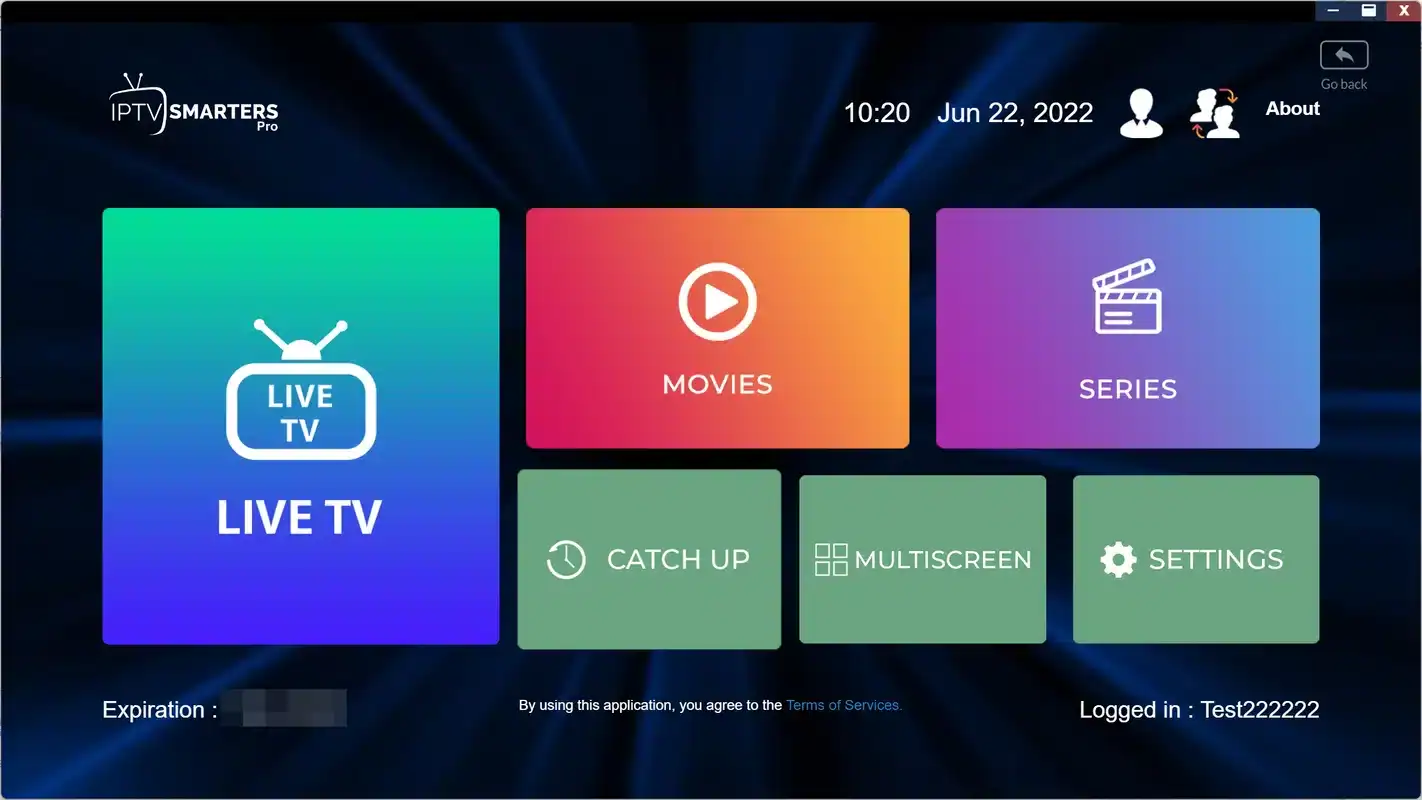
Pour une présentation détaillée des menus d’un lecteur très répandu, voyez notre page sur IPTV Smarters Pro. Notre hub Applications IPTV compare quant à lui les six lecteurs compatibles et indique sur quels appareils les chercher.
Les lecteurs à chercher pour l’IPTV Apple TV
Deux lecteurs de notre liste se trouvent le plus souvent dans l’App Store : IPTV Smarters Pro et GSE Smart IPTV. Leur disponibilité peut varier d’un appareil à l’autre et changer au fil des mises à jour des éditeurs. Les deux lisent vos accès IPTV Boréal ; ils diffèrent surtout par leur philosophie.
| Lecteur | Style | Connexion | Pour qui |
|---|---|---|---|
| IPTV Smarters Pro | Menus clairs, trois grandes portes : direct, films, séries | Xtream Codes ou M3U | Les débutants et les familles qui veulent du simple |
| GSE Smart IPTV | Nombreuses options de lecture et d’affichage | Xtream Codes ou M3U | Ceux qui aiment ajuster chaque détail |
Des menus épurés et de gros boutons valent mieux qu’une foule d’options.
Ensuite : commencez par IPTV Smarters ProUn lecteur riche en options vous laissera peaufiner chaque chaîne.
Ensuite : regardez du côté de GSE Smart IPTVLa disponibilité dépend de l’appareil et de l’éditeur, pas de votre forfait.
Ensuite : écrivez au soutien avant de commanderChanger de lecteur ne demande aucune démarche auprès de nous : vous entrez simplement les mêmes accès dans la nouvelle application. Si une licence ou un abonnement est demandé par l’éditeur, ce coût est distinct de votre forfait ; vérifiez le prix actuel sur le site officiel de l’application avant de vous décider.
Entrer vos accès sans vous battre avec la télécommande
Après votre commande, vos accès arrivent par courriel en quelques minutes. Au format Xtream Codes, ils comptent trois informations : l’URL du serveur, le nom d’utilisateur et le mot de passe. Certains lecteurs acceptent aussi le lien M3U, une seule adresse qui regroupe tout. Sur Apple TV, le format Xtream Codes est le plus pratique : le lecteur sépare automatiquement la télé en direct, les films et les séries.
Trois champs à recopier tels quels, un nom de profil libre.
Le clavier à l’écran de l’Apple TV, avec ses lettres alignées, est lent et propice aux erreurs. Deux astuces changent tout. D’abord, quand un champ de texte s’ouvre sur la télé, une notification apparaît souvent sur l’iPhone connecté au même compte : touchez-la et tapez avec le clavier du téléphone. Ensuite, la télécommande du Centre de contrôle de l’iPhone offre la même possibilité. Vous pouvez même copier les accès depuis votre courriel et les coller directement, ce qui élimine les fautes de frappe.
Si la connexion est refusée, ne recommencez pas dix fois au hasard. Vérifiez qu’aucun espace ne s’est glissé à la fin du mot de passe, que les majuscules sont respectées et que l’URL est complète. Notre guide Installer avec Xtream Codes montre où chaque champ se place dans les lecteurs courants, et la page Installer avec un lien M3U couvre l’autre méthode.
Organiser favoris et profils sur vos appareils Apple
Une fois la liste chargée, prenez quelques minutes pour l’organiser. Le catalogue est vaste : le Pack Premium, par exemple, réunit 20 000+ chaînes, 24 000+ séries et 100 000+ films en HD, Full HD et 4K, avec du contenu en français et du contenu international. Sans favoris, on s’y perd vite, surtout avec une télécommande tactile qui défile rapidement.
Le rangement du premier soir
Quelques gestes rendent la navigation agréable pour toute la maisonnée, petits et grands.
- Ajoutez aux favoris les chaînes que vous regardez chaque semaine.
- Masquez les catégories qui ne vous intéressent pas, si le lecteur le permet.
- Activez le guide horaire et vérifiez qu’il affiche l’émission en cours.
- Donnez un nom clair au profil : « Salon », « Chambre », « Chalet ».
- Notez vos accès dans un endroit sûr, hors des appareils.
Sur iPhone et iPad, les favoris ne se synchronisent pas toujours avec l’Apple TV. Selon le lecteur, il faudra peut-être les recréer sur chaque appareil. C’est un petit effort qui rend la navigation bien plus agréable ensuite. Si votre Apple TV est partagée entre plusieurs membres de la famille, sachez que les profils d’utilisateurs du système ne séparent pas forcément les favoris du lecteur : c’est l’application qui décide. Dans le doute, créez une liste de favoris commune et courte, que tout le monde comprend.
Si le guide horaire est vide ou décalé d’une heure, ce n’est pas l’Apple TV qui est en cause. Forcez la mise à jour du guide dans les réglages du lecteur, puis vérifiez le décalage horaire. Notre page sur le guide horaire à l’heure du Québec explique comment l’aligner sur l’heure de l’Est.
AirPlay : projeter depuis l’iPhone ou l’iPad
L’iPhone et l’iPad sont parfaits pour regarder dans la cour, dans la cuisine ou dans une chambre sans télé. Ils peuvent aussi servir de source pour le grand écran grâce à AirPlay. Le principe : le lecteur tourne sur votre téléphone, et l’image est envoyée à une Apple TV ou à une télé compatible AirPlay connectée au même réseau Wi-Fi. Pendant la lecture, touchez l’icône AirPlay du lecteur, ou ouvrez le Centre de contrôle et choisissez la recopie de l’écran.
Ce schéma explique pourquoi AirPlay dépend autant de votre Wi-Fi : l’image fait deux trajets dans la maison, du routeur au téléphone, puis du téléphone à la télé. Si le Wi-Fi est encombré, c’est souvent le second trajet qui flanche en premier. Pour une soirée complète, un lecteur installé directement sur l’Apple TV reste plus stable. Gardez AirPlay pour un dépannage, une soirée improvisée chez la belle-famille ou pour montrer rapidement une émission à quelqu’un.
AirPlay rend service quand
- La télé de la pièce n’a pas de lecteur installé
- Vous voulez montrer une émission en deux secondes
- Vous êtes en visite avec votre iPad
Préférez le lecteur sur l’Apple TV quand
- Vous regardez un long film ou un match complet
- Le Wi-Fi est chargé le soir
- Vous voulez utiliser le téléphone en même temps
Projeter avec AirPlay ne crée pas d’écran supplémentaire : c’est votre téléphone qui lit le contenu. Mais si quelqu’un d’autre lance la lecture sur un autre appareil avec les mêmes identifiants pendant ce temps, la connexion risque de couper, puisqu’un forfait permet un seul écran à la fois.
Réglages de l’IPTV Apple TV pour une image nette
L’Apple TV donne d’excellents résultats, à condition de lui indiquer comment s’adapter au contenu. Par défaut, elle peut convertir toutes les émissions dans un même format, ce qui donne parfois des couleurs étranges ou de petites saccades sur les mouvements rapides. Les réglages ci-dessous corrigent cela. Les noms de menus peuvent varier légèrement selon la version du système.
| Réglage | Où le trouver | Pourquoi l’activer |
|---|---|---|
| Format vidéo | Réglages, Vidéo et audio, Format | Faire correspondre la sortie à la résolution de votre télé |
| Accorder la plage dynamique | Réglages, Vidéo et audio, Accorder le contenu | Évite les couleurs ternes ou trop saturées sur le contenu standard |
| Accorder la fréquence d’images | Réglages, Vidéo et audio, Accorder le contenu | Réduit les saccades dans les panoramiques et le sport |
| Connexion réseau | Réglages, Réseau | Privilégier le câble sur les modèles qui ont un port |
| Mise en veille | Réglages, Général | Un délai assez long évite une coupure pendant une pause |
| Contrôle des appareils HDMI | Réglages, Télécommandes et appareils | Allumer la télé et l’Apple TV d’un seul geste |
Côté téléviseur, choisissez un mode d’image Standard ou Cinéma plutôt qu’un mode très vif pensé pour les vitrines. Réduisez le lissage de mouvement si les visages semblent trop « lisses ». Et si votre télé est en Full HD, inutile de forcer un format 4K sur l’Apple TV : la conversion n’apporterait rien. Vérifiez aussi que le câble HDMI et le port utilisé acceptent la 4K si votre écran en est capable ; certains téléviseurs réservent ce signal à un ou deux ports seulement.
Une Apple TV bien réglée ne se remarque pas. On remarque seulement que l’image ressemble enfin à ce qu’on attendait.
Un dernier détail souvent négligé : le son. Si votre Apple TV est reliée à une barre de son ou à un récepteur, vérifiez dans Réglages, Vidéo et audio, que la sortie audio pointe bien vers cet appareil. Un décalage entre les lèvres et la voix se corrige parfois dans le même menu, grâce à l’étalonnage proposé avec un iPhone, ou dans les réglages de la barre de son. Enfin, si une chaîne précise semble toujours moins nette que les autres, comparez avec une autre chaîne en Full HD avant de toucher aux réglages : la qualité d’origine varie d’une source à l’autre, et aucun réglage de l’appareil ne la transforme.
Réseau et débit : ce que demande chaque écran
Même la meilleure Apple TV ne fait pas de miracles avec un Wi-Fi à bout de souffle. Le débit nécessaire dépend de la qualité choisie, et il s’additionne à tout ce qui circule dans la maison : appels vidéo, jeux en ligne, sauvegardes des téléphones dans le nuage. Prévoyez une marge pour l’écran qui lit.
Débit à prévoir pour l’écran qui lit
Si votre Apple TV possède un port réseau, servez-vous-en : c’est le réglage qui change le plus les choses, surtout en 4K. Sinon, placez le routeur dans la même pièce ou ajoutez un point d’accès maillé près de la télé. Sur iPhone et iPad, restez proche du routeur pour les longues lectures et évitez les pièces séparées par plusieurs murs. Si l’image gèle toujours à la même heure, c’est souvent le réseau qui sature à ce moment de la soirée ; notre guide IPTV qui gèle ou coupe vous aide à le confirmer.
Votre Apple TV est prête
Trois forfaits, quatre durées, un paiement unique en dollars canadiens et aucun renouvellement automatique.
iPhone et iPad au quotidien : batterie, chaleur et lecture
Regarder sur un appareil mobile a ses petites particularités. Rien de grave, mais quelques réflexes rendent l’expérience plus agréable, surtout pendant les longues soirées ou les voyages vers le chalet.

Les bons réflexes sur mobile
Votre iPhone et votre iPad sont de petits téléviseurs portables, avec les contraintes d’un appareil sur batterie.
- Branchez l’appareil pour un film complet : la lecture vidéo sollicite la batterie.
- Retirez l’étui si l’appareil chauffe beaucoup pendant une longue lecture.
- Baissez la qualité en HD si la connexion ou la batterie faiblit.
- Activez le verrouillage de la rotation pour éviter les basculements.
- Fermez le lecteur quand vous avez fini, pour libérer la connexion du forfait.
Sur iPhone, si la lecture s’arrête dès que l’écran se verrouille, cherchez dans les réglages du lecteur une option de lecture en arrière-plan ou d’image dans l’image, si elle est offerte. Sur iPad, l’image dans l’image permet de garder une émission dans un coin de l’écran pendant que vous consultez une recette ou vos courriels ; tous les lecteurs ne la proposent pas. Enfin, une légère chaleur est normale pendant une longue lecture vidéo. Si l’appareil devient vraiment chaud, laissez-le reposer quelques minutes et baissez la qualité.
En déplacement
Au chalet ou chez de la parenté, vos accès restent dans le lecteur. Connectez l’iPad au Wi-Fi local, vérifiez que le débit suffit pour la qualité choisie et fermez le lecteur de la maison avant de lancer la lecture : un seul écran à la fois par forfait.
Partager les appareils Apple de la maison
Dans une famille équipée d’Apple, les écrans se multiplient vite : l’Apple TV du salon, l’iPad des enfants, l’iPhone de chacun. Vos accès s’installent sur tous ces appareils, mais un forfait permet une seule connexion simultanée. C’est la source la plus fréquente de coupures « mystérieuses » : quelqu’un lance un épisode dans sa chambre pendant que le film du salon tourne.
Un autre appareil lit probablement avec les mêmes identifiants au même moment.
Ensuite : fermez le lecteur sur les iPhone et iPad de la maisonUn écran simultané supplémentaire peut être ajouté sur demande.
Ensuite : écrivez au soutien, qui donne les conditions et le prixLe partage d’identifiants entre foyers n’est pas permis et provoque des coupures pour tous.
Ensuite : invitez-le à consulter nos forfaitsUne règle simple, affichée sur le réfrigérateur ou dite au souper, règle la plupart des conflits : on ferme le lecteur quand on a fini. Si le besoin de deux écrans revient chaque semaine, la page Nous joindre vous met en contact avec le soutien, qui vous indiquera ce qui est possible. Notre section IPTV partout au Québec propose aussi des conseils pour les familles qui regardent dans plusieurs pièces.
Résoudre les petits accrocs de l’IPTV Apple TV
La plupart des soucis sur Apple TV, iPhone ou iPad se règlent en quelques gestes, à condition de suivre le bon ordre. Commencez toujours par le plus simple : fermer complètement le lecteur, puis le rouvrir. Sur Apple TV, appuyez deux fois sur le bouton de l’écran d’accueil, balayez l’application vers le haut, puis relancez-la. Sur iPhone et iPad, faites la même chose depuis le sélecteur d’applications.
| Symptôme | Piste la plus probable | Que faire |
|---|---|---|
| Accès refusés | Faute de frappe, espace en trop | Copier-coller les accès depuis le courriel |
| Coupure en pleine lecture | Un autre écran lit avec les mêmes accès | Fermer le lecteur sur les autres appareils |
| Image qui saccade | Fréquence d’images non accordée ou Wi-Fi faible | Activer « Accorder le contenu », rapprocher le routeur |
| Couleurs délavées | Sortie forcée dans un format inadapté | Activer « Accorder la plage dynamique » |
| Guide horaire vide | Guide non mis à jour | Relancer la mise à jour dans le lecteur |
| Lecture qui s’arrête au verrouillage | Option d’arrière-plan absente ou désactivée | Vérifier les réglages de lecture du lecteur |
Pour aller plus loin : redémarrer l’Apple TV complètement
Un simple retour à l’accueil ne vide pas la mémoire de l’appareil. Pour un vrai redémarrage, passez par Réglages, Système, Redémarrer, ou débranchez l’Apple TV quelques secondes. Faites-le aussi après une mise à jour du système ou du lecteur, et après une panne de courant. Si le problème touche plusieurs appareils en même temps, redémarrez plutôt le routeur. Notre page IPTV qui ne fonctionne pas détaille les causes d’une connexion refusée, et celle sur l’écran noir couvre les cas où le son joue sans image.
Si rien n’y fait, notez le modèle de l’appareil, la version du système, le lecteur utilisé et le message d’erreur exact avant d’écrire au soutien. Une capture d’écran sur iPhone ou une photo de la télé accélère beaucoup le diagnostic. Le centre Aide et dépannage propose le parcours complet, symptôme par symptôme.
Entretenir vos appareils Apple au fil des saisons
Une Apple TV peut tourner des années sans souci, à condition de lui accorder un peu d’attention de temps en temps. Les iPhone et iPad, eux, se remplissent vite de photos et de vidéos, ce qui finit par ralentir tous les lecteurs. Quelques gestes réguliers suffisent.
- Laissez les mises à jour automatiques activées pour le système et les applications.
- Redémarrez l’Apple TV après chaque grosse mise à jour ou panne de courant.
- Gardez de l’espace libre sur l’iPhone et l’iPad, surtout avant un long trajet.
- Supprimez puis réinstallez le lecteur s’il devient instable, en gardant vos accès à portée de main.
- Vérifiez une fois par saison que l’Apple TV n’est pas enfermée dans un meuble trop chaud.
- Nettoyez la télécommande et remplacez ou rechargez sa pile au besoin.
Avant de supprimer un lecteur, notez vos favoris importants : selon l’application, ils peuvent disparaître avec elle. Vos accès IPTV Boréal, eux, ne changent pas ; il suffit de les entrer à nouveau. Si votre Apple TV ne reçoit plus aucune mise à jour, c’est le signe qu’elle approche de la fin de sa vie utile. Le moment venu, le transfert vers un nouvel appareil prend quelques minutes, avec le même courriel d’accès.
Quel forfait choisir pour un écran Apple
Les trois forfaits fonctionnent sur Apple TV, iPhone et iPad. Le choix dépend surtout de votre télé et de vos habitudes. Une Apple TV branchée sur un grand écran 4K profitera pleinement du Pack Ultimate 4K ; un amateur de séries qui regarde surtout sur iPad regardera d’abord la taille de la vidéothèque. Pour une langue ou un contenu précis, demandez au soutien avant de commander.
Pack VIP Premium
- 27 000+ chaînes
- 61 000+ séries
- 155 000+ films
- HD, Full HD et 4K
Pack Ultimate 4K
- 57 000+ chaînes 4K
- 47 000+ séries
- 179 000+ films
- 20 serveurs en Europe
Toutes les durées se paient une seule fois, en dollars canadiens, par carte ou PayPal, sans contrat ni renouvellement automatique. Les montants dépendent du forfait et de la durée : voyez les prix à jour sur la page des prix au Québec. Si vous comptez regarder toute l’année, la page Abonnement IPTV 12 mois présente la durée annuelle.
Petit lexique Apple et IPTV
Quelques termes reviennent souvent dans les menus de l’Apple TV et des lecteurs. Les connaître évite de chercher au mauvais endroit quand on règle l’appareil ou qu’on décrit un problème au soutien.
- tvOS
- Le système de l’Apple TV, mis à jour depuis Réglages, Système.
- AirPlay
- La fonction qui envoie l’image d’un iPhone ou d’un iPad vers une Apple TV ou une télé compatible.
- Accorder le contenu
- Réglages qui adaptent la plage dynamique et la fréquence d’images à chaque émission.
- Xtream Codes
- Le format d’accès en trois champs : URL du serveur, nom d’utilisateur et mot de passe.
- Lien M3U
- Une seule adresse qui contient toute la liste des chaînes et de la vidéothèque.
- Image dans l’image
- Une petite fenêtre vidéo qui reste visible pendant que vous utilisez une autre application sur iPad ou iPhone.
Une précision utile, puisque la question revient : la technologie est légale ; la légalité d’un service dépend des droits de diffusion qu’il détient, à vérifier avant de s’abonner. Notre page L’IPTV est-elle légale au Québec développe cette réponse de façon neutre.
Les autres appareils de la maison
Votre Apple TV n’est peut-être pas seule. Un Fire TV Stick à la chambre, un boîtier Android TV au sous-sol, une télé Samsung chez les grands-parents : chaque appareil a ses menus et ses lecteurs. Nos guides les détaillent un par un, et vos accès fonctionnent partout, un écran à la fois.
Un doute sur votre Apple TV
Écrivez au soutien avant de commander : il répond 7 jours sur 7, en français et en anglais.
FAQ
Quel lecteur installer sur mon Apple TV?
Cherchez IPTV Smarters Pro ou GSE Smart IPTV dans l’App Store. Choisissez celui qui est offert pour votre appareil ; tous deux fonctionnent avec vos accès Xtream Codes ou votre lien M3U.
Puis-je utiliser les mêmes accès sur mon iPhone et mon Apple TV?
Oui, les mêmes identifiants fonctionnent sur les deux. Un seul écran peut toutefois lire à la fois avec un forfait.
AirPlay fonctionne-t-il avec une télé qui n’est pas de marque Apple?
Certaines télés intelligentes récentes sont compatibles AirPlay. Vérifiez dans les paramètres de votre téléviseur ou dans sa documentation.
Est-ce que AirPlay compte comme un deuxième écran?
Non, c’est le téléphone qui lit le contenu. Mais si un autre appareil lance la lecture avec les mêmes accès au même moment, la connexion peut couper.
Faut-il payer le lecteur?
Cela dépend de l’éditeur. Si une licence ou un abonnement est demandé, vérifiez le prix actuel sur le site officiel de l’application. Ce coût est distinct de votre forfait IPTV Boréal.
Comment entrer mes accès plus vite sur l’Apple TV?
Utilisez le clavier de votre iPhone, par la notification qui apparaît ou par la télécommande du Centre de contrôle, et copiez-collez les accès depuis votre courriel.
Mon iPad chauffe pendant la lecture. Est-ce normal?
Une légère chaleur est normale lors d’une longue lecture vidéo. Retirez l’étui et baissez la qualité en HD si l’appareil devient vraiment chaud.
Les couleurs semblent ternes sur ma télé. Que régler?
Dans Réglages, Vidéo et audio, activez « Accorder la plage dynamique » et « Accorder la fréquence d’images », puis choisissez un mode d’image Standard ou Cinéma sur la télé.
Puis-je regarder sur mon iPhone hors de la maison?
Oui, partout où vous avez une connexion suffisante, en fermant le lecteur de la maison. Surveillez votre consommation de données cellulaires.
Comment joindre le soutien?
Le soutien IPTV Boréal répond 7 jours sur 7 par courriel et WhatsApp (+33 6 44 65 43 13), en français et en anglais.